


一键精准裁剪,预设尺寸100%合规,批量3分钟搞定
关键词:图片裁剪 | 电商图片裁剪 | 青虎AI图片处理
电商图片裁剪是最基础的图片处理需求——不同平台要求不同尺寸,不同场景需要不同比例。传统方式需要在PS中逐张裁剪,操作繁琐且容易出错。青虎AI图片裁剪功能一键完成精准裁剪,支持多种预设尺寸和自定义比例,批量处理3分钟搞定50张。
一、什么是图片裁剪?
图片裁剪是指按照指定尺寸或比例截取图片中的一部分。青虎AI图片裁剪功能提供两种裁剪方式:一是预设尺寸裁剪(淘宝800×800、拼多多750×750等平台标准尺寸),二是自定义比例裁剪(自由设置宽高比和裁剪区域),一键精准裁剪。
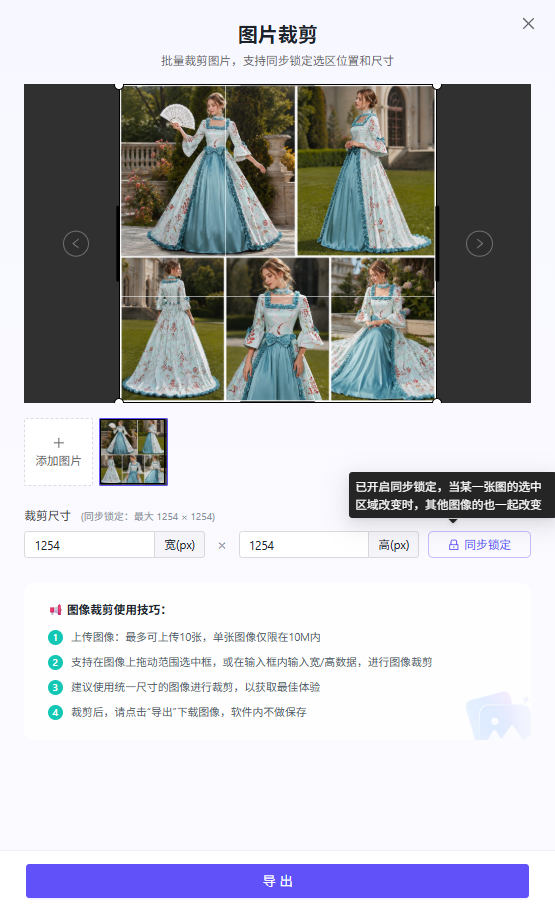
青虎AI图片裁剪上传界面
二、手动裁剪的痛点
·逐张手动裁剪50张图片逐张裁剪需要1-2小时。
·尺寸计算容易出错不同平台尺寸要求不同,手动计算和调整容易遗漏。
·裁剪区域不精准手动选择裁剪区域时容易偏移,导致产品不在画面中心。
三、图片裁剪的核心能力
1. 预设尺寸一键裁剪
内置淘宝、拼多多、抖音、亚马逊等主流平台的预设裁剪尺寸,选择平台后一键裁剪,无需手动计算。
2. 自定义比例裁剪
支持自由设置宽高比和裁剪区域,满足特殊尺寸需求。AI自动将产品主体置于裁剪区域中心。
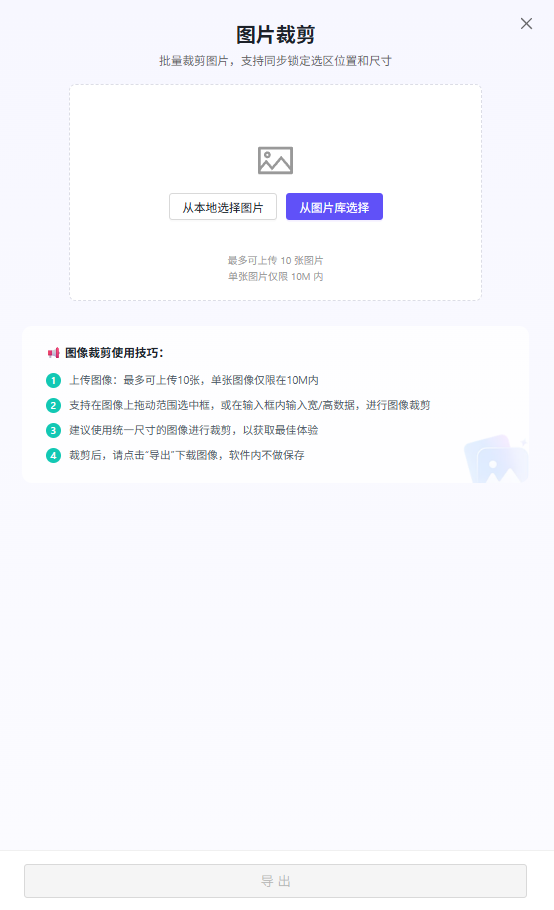
裁剪主界面——选择预设尺寸或自定义比例
3. 智能居中裁剪
AI自动识别图片中的产品主体,确保裁剪后产品位于画面中心,不会出现产品被裁掉关键部分的问题。
4. 批量裁剪高效出图
支持批量上传和批量裁剪,50张图片3分钟完成全部裁剪。
四、适用场景
|
适用场景 |
场景说明 |
核心价值 |
|
多平台尺寸适配 |
一键裁剪为不同平台标准尺寸 |
避免尺寸错误驳回 |
|
详情页图片裁剪 |
裁剪产品细节图用于详情页 |
精准展示产品细节 |
|
社交媒体适配 |
裁剪为不同社交媒体比例 |
一次裁剪多平台覆盖 |
|
批量裁剪 |
批量裁剪多张图片为统一尺寸 |
3分钟完成50张 |
五、详细使用步骤
步骤一:进入功能
打开青虎AI,选择【图片裁剪】功能。
步骤二:上传图片
上传需要裁剪的图片,支持批量上传。
步骤三:选择裁剪方式
选择预设平台尺寸或自定义比例。
步骤四:确认裁剪区域
AI自动推荐裁剪区域,也可手动微调。
步骤五:一键裁剪并下载
点击【裁剪】按钮,批量输出裁剪后的图片。
六、进阶技巧
1. 预设尺寸优先于自定义
如果目标平台有预设尺寸,优先使用预设。预设尺寸经过验证,100%符合平台审核要求。
2. 裁剪后检查产品位置
裁剪后建议检查产品是否在画面中心,如果偏移可以手动微调裁剪区域。
七、常见问题FAQ
以下是关于该功能的常见疑问解答,帮助你快速上手。
裁剪会降低图片质量吗?
不会。裁剪只截取图片的一部分,截取区域保持原始分辨率。
能批量裁剪不同尺寸吗?
可以。支持设置不同裁剪参数批量输出多尺寸版本。
裁剪后的图片能直接上架吗?
使用预设尺寸裁剪的图片100%符合平台审核要求。
八、总结与展望
图片裁剪是最基础但最频繁的图片处理需求。青虎AI图片裁剪功能一键精准裁剪,预设尺寸100%合规,批量处理3分钟搞定50张。
立即体验青虎AI图片裁剪功能
手机App:应用商城搜索”青虎云”下载使用
微信小程序:微信搜索”青虎AI”小程序
电脑网页版:青虎AI官网在线使用


评论列表 (0条):
加载更多评论 Loading...