


批量裁剪图片,支持同步锁定选区位置和尺寸
关键词:青虎AI 图片裁剪 | 批量裁剪图片 | 图片批量处理 | 同步裁剪
图片裁剪是电商运营中最常见的高频操作——主图改尺寸、去白边、统一多平台规格、突出产品重点区域,传统流程需要在PS里逐张打开、拖框、保存。青虎AI图片裁剪工具支持批量裁剪图片,最高可一次上传10张,并提供「同步锁定」功能——勾选后,当你在某一张图上调整选区位置或尺寸时,其他图片会一起联动改变,特别适合将多张商品图统一裁剪成完全相同的尺寸与构图,大幅提升批量出图效率。
一、功能简介
青虎AI图片裁剪是一款轻量但专业的批量图片裁剪工具,定位在「图像操作」模块下,主要解决电商多平台、多尺寸素材的批量处理需求。其核心特点包括:批量上传最高10张、单张图片体积限制10M、可视化拖框选区、支持精确像素输入、支持同步锁定联动裁剪、裁剪结果按编号自动命名导出。无论是亚马逊主图、淘宝详情图、Shopee商品图,还是跨境多语言市场所需的统一规格,图片裁剪功能都能快速搞定。
二、核心能力
·批量上传:单次最多上传10张图片,单张图片体积不超过10M,节省重复操作时间。
·可视化拖框裁剪:在图片上直接拖动鼠标框选裁剪区域,所见即所得,操作直观。
·精确像素输入:在裁剪尺寸输入框中直接填写宽(px)×高(px),最大支持1254×1254,满足各平台主图规格。
·同步锁定:开启后,任意一张图的选区位置/尺寸发生改变,其他图片同步联动调整,特别适合多图统一规格。
·多源导入:支持从本地上传图片,也可从青虎AI「图片库」中直接选择历史素材,无需重复下载再上传。
·统一尺寸建议:建议所有上传图片原始尺寸一致,可获得最佳裁剪效果与画面质感。
三、适用场景
·多平台主图适配:同一商品图适配淘宝、京东、拼多多、抖音、亚马逊、Shopee等不同平台的主图尺寸要求。
·统一详情页风格:多张商品图批量裁剪为同一尺寸,让详情页视觉整齐专业,提升店铺调性。
·去水印/去白边:对图片边缘进行统一裁剪,去除水印、多余留白、拍摄背景等干扰元素。
·突出产品重点:将多张图中相同位置的产品主体裁剪放大,让产品成为绝对视觉中心。
·素材二次利用:把历史活动素材裁剪为新尺寸,适配新平台或新活动,无需重新拍摄。
·批量快速出图:一次最多10张批量处理,电商上新/换季/大促时效率提升数十倍。
四、详细使用步骤
步骤一:进入功能入口
打开青虎AI,在左侧或顶部功能栏找到「图像操作」模块,点击进入「图片裁剪」功能。也可以在图片生成结果页或图片库详情页找到「裁剪」入口快速调用。
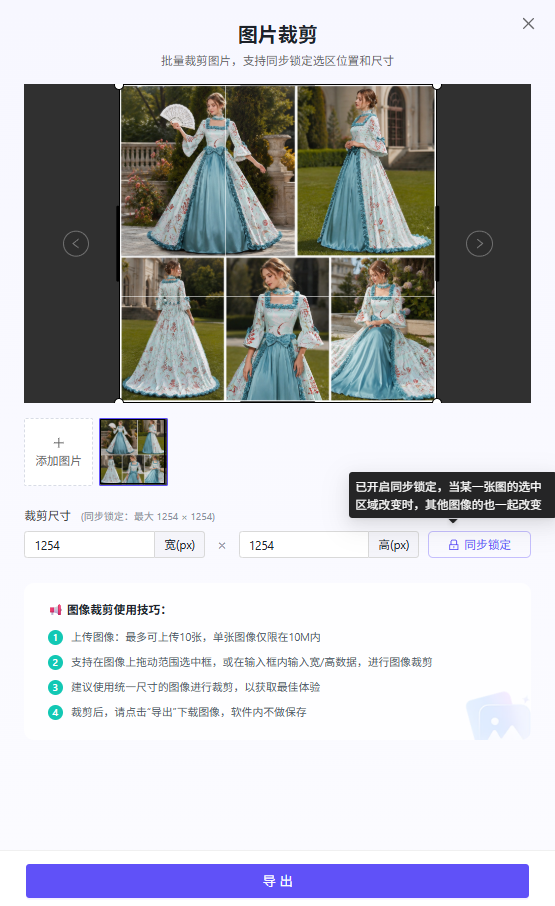
图1:图片裁剪上传页 — 从本地选择图片 / 从图片库选择
步骤二:上传图片(支持两种来源)
进入图片裁剪页面后,系统提供两种图片来源。方式一:「从本地选择图片」——从电脑本地选择1-10张待裁剪图片,单张不超过10M;方式二:「从图片库选择」——直接调用青虎AI图片库中已生成或已上传的历史素材,无需重复上传。推荐先批量选择同一商品的多个角度/场景图,方便后续同步锁定操作。
步骤三:在图片上框选裁剪区域
图片上传后会自动进入主裁剪界面。在主显示区,可以看到多张图片以网格形式呈现。鼠标按住任一图片,拖动可绘制裁剪框;点击并拖动裁剪框四边和四角可调整大小;点击并拖动框内区域可整体移动位置。如果需要精确尺寸,可跳过拖动,直接在下方「裁剪尺寸」输入框中填写宽(px)与高(px),最大支持1254×1254。
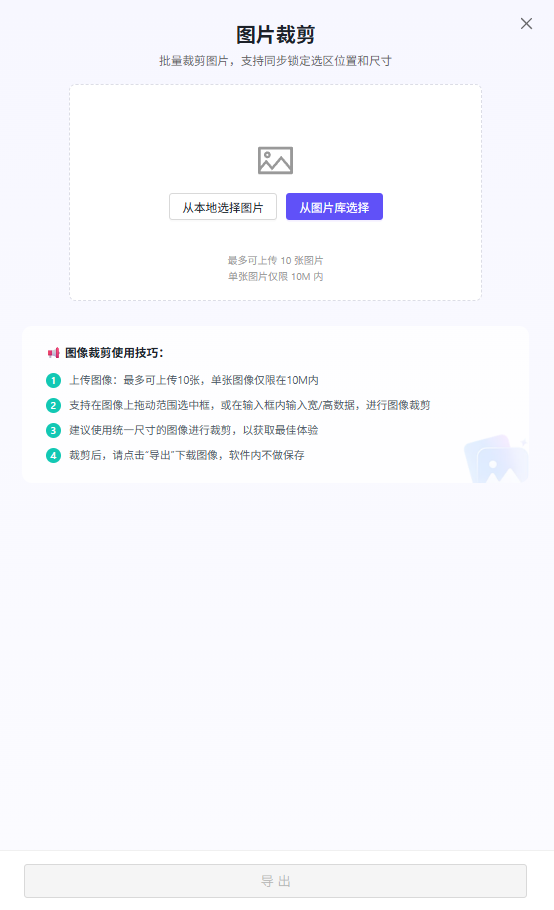
图2:图片裁剪主界面 — 拖框选区 + 同步锁定 + 像素输入
步骤四:(关键)开启同步锁定
如果你有多张图需要裁剪成完全相同的尺寸与位置,强烈建议开启「同步锁定」开关(位于裁剪尺寸输入框右侧)。开启后,当你在任意一张图上调整选区大小、位置时,其他所有图片会跟着一起改变,整个批次可一次定型。这对服装、家具、饰品等多角度展示的产品尤为实用——所有图片都能精准框定产品主体居中且尺寸一致。
步骤五:确认所有图片裁剪范围
逐张检查每张图片的裁剪框位置是否合适,是否完整框住了需要保留的画面。可以对单张图取消同步、独立微调;也可以点击图片切换主显示区域,方便细节确认。确认无误后,准备导出。注意:裁剪后软件内不会自动保存结果,需手动点击「导出」按钮才会生成最终图片。
步骤六:导出裁剪结果
点击页面底部「导出」按钮,系统会按裁剪框设定批量生成所有图片的裁剪结果。导出后可在「下载管理」或本地下载文件夹中找到所有图片,文件名按顺序自动编号(如image_crop_01、image_crop_02…),可直接用于电商平台上传、二次设计或素材归档。
五、图片裁剪使用技巧
·上传数量:单次最多上传10张图片,单张图片体积需控制在10M以内;超出限制的素材需先用其他工具压缩。
·两种框选方式:既可以鼠标拖动框选,也可以直接在「裁剪尺寸」输入框中输入宽/高像素数据,灵活切换。
·建议使用统一尺寸的原图进行裁剪,可获得最佳视觉效果与画面质感,避免不同原始尺寸导致裁剪后比例不一致。
·同步锁定是批量裁剪的灵魂:勾选后整批联动调整,效率提升数倍,特别适合多角度产品图统一构图。
·导出后软件不保存原文件:裁剪后请及时点击「导出图像」下载到本地,避免刷新或退出页面后丢失结果。
·分辨率边界:最大支持1254×1254像素,亚马逊主图(1600×1600)等更高需求可结合「图片放大」工具二次处理。
六、注意事项
·裁剪前请先确认每张图片的裁剪范围,避免误裁导致重要画面丢失。
·软件内不会保存裁剪结果,必须点击「导出」按钮才会生成最终图片;处理过程中请勿刷新页面,否则需要重新操作。
·严格遵守平台合规要求:电商主图、详情图、社交媒体素材等都需符合各平台尺寸与内容规范。
·尊重图片版权:仅对自己拥有版权或获得授权的图片进行裁剪;他人素材需获得许可后再使用。
·裁剪后图片质量不会提升——如果原图分辨率本身较低,裁剪后画面可能更小;建议先提升画质再裁剪。
·跨境多平台适配:不同电商平台主图尺寸不同(如淘宝800×800、亚马逊1600×1600、TikTok 1080×1920),可按平台分别批量裁剪。
七、总结
青虎AI图片裁剪工具用「批量上传 + 同步锁定 + 像素精调」三件套,把传统PS里繁琐的逐张裁剪流程压缩到分钟级完成。无论你是电商卖家要批量适配多平台主图、运营人员要统一详情页风格、还是设计师要快速处理活动素材,都能通过这套流程显著提升效率。建议搭配青虎AI的图片生成、爆款视频复刻、画面合成等功能使用,构建完整的电商素材生产工作流。


评论列表 (0条):
加载更多评论 Loading...