


「IP复刻支持哪些格式」这问题看着像客套的确认,实际上决定你能不能今天就跑起来。素材规格不过关,后面所有讨论都无从谈起——你不会知道问题出在图不好,还是出在同一条视频本来就不该传上去。
这一篇把规格逐条对一遍,分成两块讲:原视频的规格,和新角色图的规格。两块各自的项数不多,但每一条都是硬门槛,写得很死。之所以值得单独成篇,是因为规格问题在实际操作里造成的卡顿最多:一段时长超了的原视频、一张文件超了 5MB 的形象图、一个宽高比不在范围内的素材,都会让任务直接跑不动。
写这一篇还有一个额外用意。规格是最容易被「大概记得」的一类知识——很多人能说出「时长有限制」,但说不准限制在哪;能说出「图片不能太大」,但说不准具体是多少。下面所有数值都按青虎AI 官方口径原样给出,不做换算、不做推测。末尾还会把几个最容易踩的坑单独拎出来说一遍。

图1:规格这件事落在两个上传区上——左边是原视频,右边是新角色图
原视频的规格:五项逐条对
先看原视频这一侧。青虎AI 的功能文档把它写得非常具体,一共五项,每项都有明确数值。
格式上,支持 MP4、AVI、MOV 等主流视频格式。常见问答里也重复了一遍这个范围:「支持 MP4、AVI、MOV 等主流视频格式,文件不超过 200MB。」所以手头常见的主流格式可以直接上传,不需要额外转码处理。
文件大小上,不超过 200MB。使用注意事项里对这一点还有补充说明:文件大小不超过 200MB,过大会导致处理失败,建议压缩后再上传。这里要说清楚的是,压缩这个动作发生在你这一侧——文档的建议是「压缩后再上传」,也就是说工具不会替你处理一个超限的文件。
时长上,25-30 秒。这是这项能力目前支持的视频时长范围。常见问答里问「原视频时长有限制吗?」,回答是「目前支持的视频时长范围是 25-30 秒」。注意事项里也重申:原视频时长限制 25-30 秒,超出可能无法正常处理。
画面像素宽高在 200-2048 之间。这是对宽和高的数值范围要求,过低或过高都不在支持范围内。
宽高比在 1:3~3:1 之间。这是画面比例的范围,从 1:3 的竖版到 3:1 的横版都在支持范围内,超出这个区间的极端比例则不在范围内。
五项合起来的读法:一段符合规格的原视频,应该是 MP4/AVI/MOV 等主流格式、文件不超过 200MB、时长落在 25-30 秒、画面像素宽高在 200-2048 之间、宽高比在 1:3~3:1 之间。五项里任何一项超出,都不是「效果差一点」,而是可能直接无法正常处理。
新角色图上的人物形象规格:五项逐条对
再看新人物形象这一侧。青虎AI 的功能文档里有一条把要求全列了出来:「新角色图有什么要求?」——「仅支持 1 张图片,格式 png/jpg/webp,单张 ≤5MB,像素宽高 200-2048,宽高比 1:3~3:1。建议使用正面清晰人像图。」
这张图上的人物,就是最终会被换进原视频里的那个出镜人物。也就是说,规格核对这一步,核对的对象其实是「新人物形象」这张脸将来能不能顺利进画面。
数量上,仅支持 1 张。这一条是最容易被误传的一条。「仅支持 1 张」是规格说明和常见问答两处都写过的硬约束,不存在「多传几张效果更好」的可能。要做多形象版本,做法是换一张形象图重新跑一次,而不是一次传多张。
格式上,支持 png、jpg、webp。三种格式覆盖了最常见的图片类型,这几种直接上传即可。
单张不超过 5MB。注意这里的单位是 MB,和原视频那一侧的 200MB 不是同一个量级。形象图是单张图片,通常不会太大,但如果是从相机导出的原图,尺寸和体积都可能超标,需要先处理过再上传。
像素宽高在 200-2048 之间。这一点和原视频那一侧的数值范围一致。
宽高比在 1:3~3:1 之间。这一项同样和原视频那一侧一致,是两边共同的范围,不是各自不同。
除了五项硬规格,文档还给了一条建议,它不是门槛但直接影响效果:建议使用正面清晰人像图。进阶技巧里把这条说得更完整——新角色图使用正面清晰照片,越清晰、光线越好,替换后越自然;同时原视频中人物面部清晰、无遮挡时,替换效果最佳。
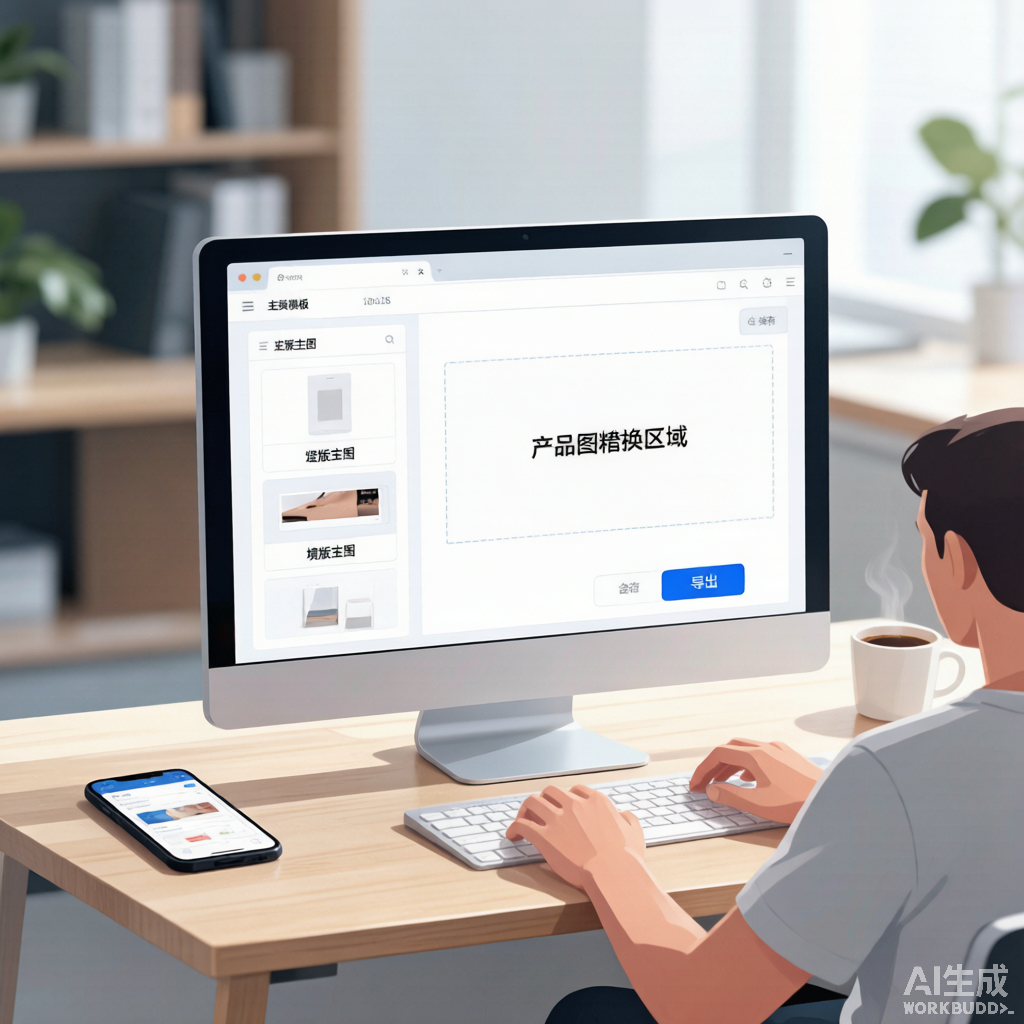
图2:两块规格并排看,像素宽高与宽高比是同一个范围,只有格式、大小、数量三项不同
两块规格合成一张对照表
把上面两块并排放在一张表里,参照起来更方便。
| 规格项 | 原视频 | 新角色图 |
|---|---|---|
| 数量 | 1 段 | 仅支持 1 张 |
| 格式 | MP4、AVI、MOV 等主流视频格式 | png / jpg / webp |
| 文件大小 | 不超过 200MB | 单张 ≤5MB |
| 时长 | 25-30 秒 | 不适用(图片素材) |
| 像素宽高 | 200-2048 | 200-2048 |
| 宽高比 | 1:3~3:1 | 1:3~3:1 |
| 官方建议 | 人物面部清晰、无遮挡,替换效果最佳 | 使用正面清晰人像图,越清晰光线越好 |
这张表里有三处需要留意。第一处是「数量」这一行——原视频是 1 段,新角色图是仅 1 张,两边都是单数,这条链路的设计就是一对一。第二处是「时长」这一行,它只对原视频有要求,图片素材没有时长概念。第三处是「像素宽高」和「宽高比」这两行——两块用的是同一个范围,这一点在后面还会单独提醒一次。
三个最容易踩的坑
规格条目本身不复杂,但下面这些在实际操作中出现频率最高,值得单独说一遍。
坑一:以为可以一次上传多张形象图
这是被误传最多的一条。规格说明与常见问答两处都写着「仅支持 1 张」。它是硬约束,不是建议值。如果你需要同一段原视频出多个形象版本,正确做法是换一张形象图重新跑一次——跑几次得几个版本,而不是把多张图塞进一次任务。这条约束的实际影响是排产方式:在青虎AI 里做多版本要按次数来规划。
坑二:以为原视频长一点、大一点也没关系
时长超出 25-30 秒可能无法正常处理,文件超过 200MB 会导致处理失败——文档给的建议是压缩后再上传。这两条属于硬门槛,处理动作都在你这一侧完成:超时长的素材需要在剪辑环节切开,超体积的素材需要先压缩。把超规格的素材直接上传,得到的往往不是降级的结果,而是失败。
坑三:以为宽高比是两块各自不同的范围
不是。原视频与新角色图这一侧的像素宽高都是 200-2048,宽高比都是 1:3~3:1,是同一套数值。这一点容易记混的原因是两个上传区看起来是两个独立模块,但它们的画幅要求是一致的。按同一个范围准备素材即可,不需要分别记两套数字。
坑四:以为格式支持范围可以随便类推
文档给出的原视频格式范围是「MP4、AVI、MOV 等主流视频格式」,新角色图的范围是「png/jpg/webp」。这两组是官方给出的范围,写的是这三种加「等主流格式」的表述。稳妥的做法是按明确列出的格式准备素材,遇到不确定的格式先转成明确列出的那几种再上传。
原视频这一侧的核对顺序:先看格式,再看体积,然后看时长,最后看画幅。这样排的原因是前三项都是「不合格就完全进不去」的判断,画幅是范围类的判断。先把硬项过掉,再花时间处理范围项,效率更高。
新角色图这一侧的两条优先项:数量必须是 1 张,这是硬约束;清晰度越高越好,这是效果项。数量错了任务跑不起来,清晰度不够则会出现替换后不够自然的情况。两项都不涉及复杂操作,但都需要在上传前确认。
一个自查顺序:拿到一份素材,先按「格式 → 大小 → 时长 → 像素宽高 → 宽高比」的顺序过一遍。这五项里前三项是硬的(不符合就是不合格),后两项是范围类的(只要落在区间内就可以)。过完之后再看建议项——人物的清晰度与遮挡情况,这一项不影响能否上传,但直接影响替换出来的自然度。
硬门槛项:格式、文件大小、时长、图片数量。这四项不符合就直接进不了流程。
范围项:像素宽高 200-2048、宽高比 1:3~3:1。落在区间内即可,超区间不在支持范围。
建议项:形象图用正面清晰人像,原视频里的人物面部清晰无遮挡。不是门槛,但决定效果上限。
合规项:形象图的合法使用权必须在你手上。规格与合规是两套判断,缺一不可。
一条补充提醒:原视频与新角色图的像素宽高、宽高比用的是同一套数值,准备素材时按同一个范围处理即可。真正需要分别记的只有格式(视频是 MP4/AVI/MOV 等主流格式,图片是 png/jpg/webp)、体积(视频不超过 200MB,图片不超过 5MB)、以及数量(视频 1 段,图片 1 张)这三项。
上传前的四项规格核对
把规格检查放进操作流程里,就是下面几步。这几步都发生在点击开始替换之前。之所以要按顺序来,是因为规格里有的项是「不合格就完全没法开始」的硬门槛,有的项是范围类的判断——先过硬的,后面的判断才有意义。
规格这一侧的核对一共只有四项要点:数量对不对(原视频 1 段、形象图 1 张)、格式对不对(视频是 MP4/AVI/MOV 等主流格式,图片是 png/jpg/webp)、体积对不对(视频不超过 200MB,图片不超过 5MB)、画幅对不对(两边的像素宽高都在 200-2048、宽高比都在 1:3~3:1)。四项全过,素材才真正进得了这条链路。
第一步
先核原视频这一侧的五项
格式是否为 MP4、AVI、MOV 等主流格式;文件是否不超过 200MB;时长是否落在 25-30 秒;像素宽高是否在 200-2048;宽高比是否在 1:3~3:1。超时长的在剪辑环节切开,超体积的压缩后再上传。
第二步
再核新角色图这一侧的五项
确认只准备 1 张图;格式为 png/jpg/webp;单张不超过 5MB;像素宽高 200-2048;宽高比 1:3~3:1。文档建议使用正面清晰人像图——这一条虽不是门槛,但决定了替换效果的上限。
第三步
上传、勾选声明、开始替换
素材放进弹窗的原视频区与新角色区,勾选「我已阅读《角色替换功能使用风险标注说明》,承诺合规使用生成视频」,然后点击底部的「开始替换」。生成后可直接预览、下载。
第四步
替换后按关键帧复核
文档给出的复核口径是在关键帧处检查,确保人物面部在所有画面中都自然。如果发现某处不自然,先回到素材侧排查:原视频的人物面部是否清晰无遮挡、形象图是否够清晰、规格是否都在范围内。
第五步
保留原视频备份
文档在注意事项里建议保留原视频备份,方便后续替换其他形象或作其他用途。原视频是不可再生的素材——保留一份原始文件,后续无论换多少个新角色图,都有起点。
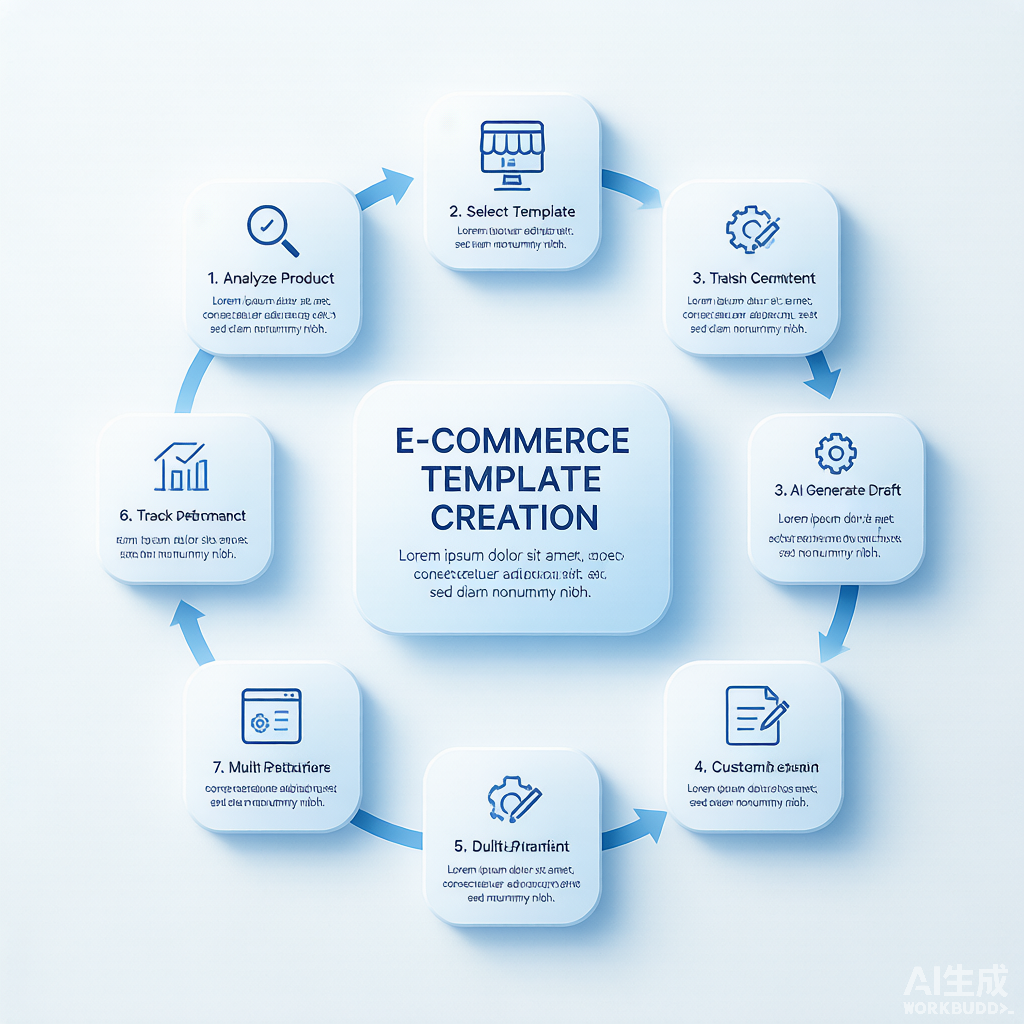
图3:规格核对放在最前面,后面几步才有意义
品牌场景下的出镜人物规格
把规格放回品牌的使用场景里,会更容易看出这些数值为什么这样设。
青虎AI 的 IP复刻在业务侧最核心的用法,是把原视频里的出镜人物换成自家品牌 IP 形象或自有吉祥物,让品牌在每条视频里的面孔保持统一。这种用法有两个天然特征:一是原视频通常是短时长的带货内容,二是品牌形象是一张固定的图。规格里 25-30 秒的时长要求,以及新角色图仅 1 张的要求,正好对应这两个特征。
换句话说,IP复刻规格按「短素材 + 单形象」生产模式设计。如果你的素材形态恰好落在这个模式里,规格不会成为负担;如果你的素材是长视频或者需要一次性铺多个形象,那就需要按前面说过的方式做拆分——长视频切成片段、多形象需求拆成多次任务。
再往前一步看,规格达标之后,这条链路能承接的三件事就很清楚:品牌形象统一(同一张形象图反复使用)、一条素材出多版本(同一段原视频换不同形象图)、多市场适配(换更贴合当地市场偏好的形象图)。这三件事都不需要额外的规格能力,都在现有范围内。
规格管的是「能不能跑」,质量管的是「跑出来好不好」。这两件事在青虎AI 的功能文档里分开写,前者在规格说明与注意事项里,后者在进阶技巧与痛点提示里。
质量这一侧,青虎AI 的功能文档给了三条互相关联的建议。第一条,新角色图使用正面清晰照片——越清晰、光线越好,替换后越自然。第二条,原视频中人物面部清晰、无遮挡,替换效果最佳。这两条指向的是同一件事:让 AI 在两端都拿到清晰的人物信息。第三条,替换后建议人工检查——在关键帧处检查,确保人物面部在所有画面中都自然。
还有一条更容易被忽略:原视频本身的质量很重要。文档在常见问答里明确替换后画质不会降低,「AI 会完整保留原视频的画质,替换后的人物画面与原始画质保持一致」。这句话反过来读也有意义——保留的前提是被保留的东西本身够好。如果上传前把原视频压得太狠,最后保留下来的就是被压缩过的样子。
把质量这一侧放回品牌场景,会更清楚它为什么重要。品牌用 IP复刻做的是「把出镜人物固化成自家品牌 IP 形象」这件事——同一张形象图,会在很多条视频里反复出现。这张图清晰度不够、角度不统一,就会在每一条视频里都留下同一个瑕疵。所以形象图这一侧的准备工作,实际上是在为品牌形象的长期一致性打底。
所以规格与质量的关系可以这样理解:规格决定素材能不能进入这条链路,质量决定进去之后能走多远。两份素材规格都合格的情况下,成品的自然度差异主要来自这两端的人物信息质量。
一条实操经验:如果替换结果不自然,按这个顺序排查——先看原视频里的人物面部是否有遮挡或过小,再看形象图是否够清晰、光线是否足够,最后再看两边规格是不是真的都在范围内。这个顺序的好处是从影响最大的因素开始,而不是一上来就怀疑工具。
未经授权的新人物面孔不能用
合规这一侧的结论可以用一句话说清,也正好补上出镜人物这个词的另一半含义。
规格与合规是两套完全不同的判断。规格管的是素材能不能被处理,合规管的是这张形象图能不能用。青虎AI 的功能文档在常见问答里明确写了商用前提:「可以,但前提是你上传的新角色图拥有合法使用权,且替换后的视频内容符合平台规范。」使用注意事项里也有同义表述:「合规使用是前提……请确保上传的新角色图拥有合法使用权。」
配合的还有一项产品机制:操作前需要勾选左下角的复选框,内容是「我已阅读《角色替换功能使用风险标注说明》,承诺合规使用生成视频」,文档明确这是使用该功能的必要步骤。也就是说,在规格都达标、素材都准备好的情况下,仍然要先过这一关。
由此可以得出这条边界:没拿到授权就去替换别人的面孔——明星、版权 IP、他人的肖像,都属于不该做的事。能换的是你自己的品牌 IP 形象、自有吉祥物、平台内置的合规形象(实测 23 个虚拟形象),以及已获授权的形象素材。额度虽然给了 3 次免费,但免的只是用量,授权不会随额度一起免掉——规格、效果、成本这三件事都合格,也不代表授权这一关可以跳过。
把这个边界和新角色图规格放在一起看,会发现两件事其实是同一个入口的两道检查。像素、格式、体积这些数值决定这张图能不能被读进去;授权决定这张图该不该被读进去。规格合格是技术条件,授权清晰是使用条件,两项都满足,这张新人物形象才算真正可用。
一张对照表:规格合格与不合规的两种情形
把规格与合规两套判断并排放在一起,能看清它们各自管什么。
| 维度 | 规格这一侧管什么 | 合规这一侧管什么 |
|---|---|---|
| 原视频 | MP4/AVI/MOV、不超过 200MB、25-30 秒、像素 200-2048、宽高比 1:3~3:1 | 商品与文案建议用自家的与原创的,学镜头结构而不是搬内容 |
| 新角色图 | 仅 1 张、png/jpg/webp、≤5MB、像素 200-2048、宽高比 1:3~3:1 | 必须拥有合法使用权;建议用正面清晰人像图 |
| 判断方式 | 对着数值逐项核对,落在区间内即合格 | 确认这张脸的来源与授权状态,自己能回答「它是谁的」 |
| 不合格的后果 | 可能无法正常处理,或导致处理失败 | 涉及授权问题,属于明确不该做的事 |
| 谁来做这一步 | 使用者自己,在上传前完成 | 使用者自己,配合勾选《角色替换功能使用风险标注说明》的步骤 |
这张表最下面一行的「谁来做这一步」值得留意。两套判断的责任都在使用者这一侧:规格不符合,工具不会替你自动修正;授权没确认,声明环节也不会替你核验。把这两件事都在上传前做完,后面的流程才是干净的。
三个场景:规格问题在实际工作里怎么出现
规格不是纸面上的条目,它会在很具体的地方卡住流程。下面三个场景覆盖最常见的三类情况。
场景一:一段 40 秒的带货原视频想直接上传
这是最常遇到的规格问题。答案不是「也能跑,只是慢一点」,而是时长范围目前写的就是 25-30 秒。可行的做法是在剪辑环节把这段原视频按镜头切成符合时长的片段,每一段分别处理。切完之后顺手检查每段文件大小——整体超过 200MB 的素材,切成片段后通常也会变小,但码率高的素材可能还需先压缩。
这个处理顺序有一个额外好处:切成片段之后,你可以按片段去匹配形象。同一段带货视频的不同镜头,可以配上更贴合该镜头气质的新角色图,而不是整段用一个形象。
场景二:形象图是从相机导出的原图,体积偏大
新角色图这一侧的限制是单张不超过 5MB,像素宽高在 200-2048 之间。相机直出的原图往往在体积和像素上都超出这个范围,需要先做一次尺寸与体积的处理。处理时注意保留人物的正面清晰度——文档的建议是使用正面清晰人像图,越清晰、光线越好,替换后越自然。
这里有一个平衡点:压缩可以降低体积,但压过头会损失清晰度,而清晰度是影响替换自然度的关键因素之一。稳妥的做法是在满足规格的前提下,尽量保留人物面部细节,把压缩程度控制在既有余量又不损失面部信息的位置。
场景三:一段竖版视频,宽高比拿不准
宽高比的范围是 1:3~3:1,这个区间覆盖了从很窄的竖版(1:3,即宽是高的三分之一)到很宽的横版(3:1)的常见比例。常见的竖屏比例落在区间内,常见的横屏比例也落在区间内。真正需要留意的是那些极端比例——比 1:3 更窄或者比 3:1 更宽的画面。像素宽高这一侧同样有 200-2048 的范围要求,两个条件需要同时满足。
不确定的时候,最快的办法是把这两项数值和手上素材的实际参数对一下:像素宽高在不在 200-2048 之间,宽高比在不在 1:3~3:1 之间。这两项都属范围类判断,落在区间内就可以。
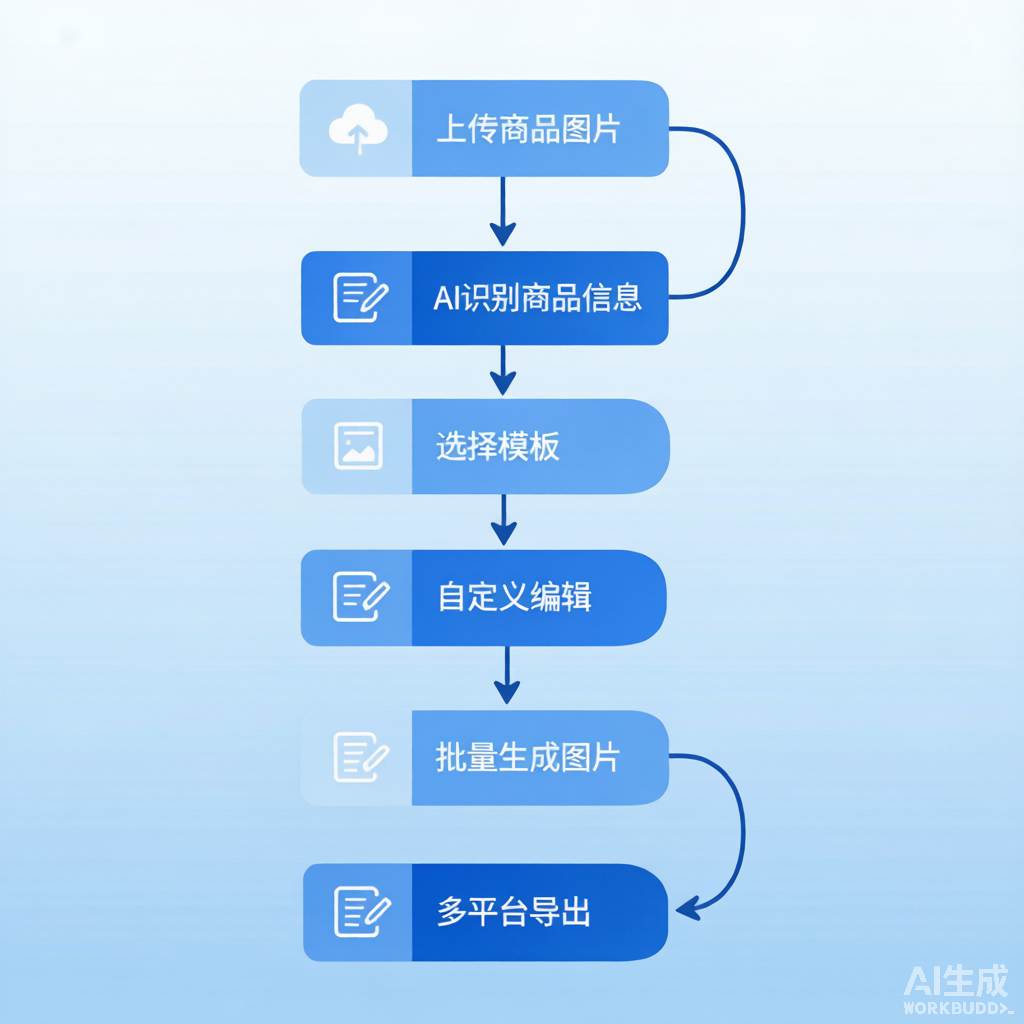
图4:规格问题最终都落在同一件事上——上传前把五项数值对一遍
常见问题:关于格式与规格的十二问
Q1:IP复刻支持哪些视频格式?
支持 MP4、AVI、MOV 等主流视频格式。常见问答里的原句是「支持 MP4、AVI、MOV 等主流视频格式,文件不超过 200MB」。手头常见的主流格式可以直接上传。
Q2:原视频的时长限制是多少?
25-30 秒。常见问答原句:「目前支持的视频时长范围是 25-30 秒。」使用注意事项里补充:时长限制 25-30 秒,超出可能无法正常处理。这是一项硬门槛,超出的素材需要先切开。
Q3:原视频文件可以多大?
不超过 200MB。文档提醒文件过大会导致处理失败,建议压缩后再上传。压缩这个动作在使用者这一侧完成,工具不会替你处理超限文件。
Q4:原视频对画面有什么要求?
画面像素宽高在 200-2048 之间,宽高比在 1:3~3:1 之间。两项都需要满足;像素太低或太高、比例过窄或过宽,都不在支持范围内。
Q5:新角色图能传几张?
仅支持 1 张。这一点在规格说明和常见问答两处都写了。需要多形象版本时,做法是换一张形象图重新跑一次,而不是一次传多张。
Q6:新角色图支持什么格式?
png、jpg、webp 三种。文档同时建议使用正面清晰人像图——这条不是门槛,但直接影响替换后的自然度。
Q7:新角色图有大小限制吗?
单张不超过 5MB。注意单位是 MB,和原视频那一侧的 200MB 不是一个量级。相机直出的原图往往需要先做一次尺寸与体积的处理。
Q8:形象图的像素和宽高比要求和原视频一样吗?
一样。两块的像素宽高都是 200-2048,宽高比都是 1:3~3:1,是同一套数值。不需要分别记两套数字,按同一个范围准备素材即可。
Q9:视频超过 30 秒怎么办?
目前支持的时长范围是 25-30 秒,超出的素材不在范围内。可行做法是在剪辑环节按镜头切成符合时长的片段分别处理。文档没有关于超时长素材能被自动处理的说明。
Q10:替换后画质会变差吗?
官方答案是不会。常见问答原句:「AI 会完整保留原视频的画质,替换后的人物画面与原始画质保持一致。」但如果上传前把原视频压缩过度,保留下来的就是被压缩过的画质——这属于素材准备环节的问题。
Q11:规格都符合了,是不是就能直接商用?
不是。规格与合规是两套判断。商用前提是「你上传的新角色图拥有合法使用权,且替换后的视频内容符合平台规范」。没经过授权就拿别人的面孔去替换,明星、版权 IP、他人的肖像,一个都不行。
Q12:规格都符合之后,操作流程是什么?
上传原视频与新角色图,勾选「我已阅读《角色替换功能使用风险标注说明》,承诺合规使用生成视频」,点击底部「开始替换」,生成后预览、下载。文档建议替换后按关键帧检查人物是否自然,并保留原视频备份。
一句话收束:IP复刻的规格分两块。原视频这一侧——支持 MP4、AVI、MOV 等主流视频格式,文件不超过 200MB,时长 25-30 秒,画面像素宽高 200-2048,宽高比 1:3~3:1。新角色图这一侧——仅支持 1 张,格式 png/jpg/webp,单张不超过 5MB,像素宽高 200-2048,宽高比 1:3~3:1,文档建议使用正面清晰人像图。两边共用同一套像素与比例范围,差别只在格式、大小、数量三项。三个最容易踩的坑是:以为可以一次传多张形象图、以为超时长超体积的素材也没关系、以为宽高比是两块各自不同的范围。所有这些都只是「能不能跑」的判断题;素材符合规格之后,还有一道绕不过的关卡——换上去的那张脸必须拥有合法使用权,未经授权不得替换他人面孔。规格与合规两关都过,这条链路才真正可跑。


评论列表 (0条):
加载更多评论 Loading...