


问”电商视频换脸支持哪些格式”的人,通常已经准备动手了,卡在最后一步:素材准备好了,但不确定能不能传上去。这类问题的答案不需要讨论,直接列清楚就行。
需要先交代一件事:这些规格是输入素材的要求,讲的是你上传的东西要满足什么条件,和”换的是脸还是人”没有关系。功能本身做的是完整的换人——官方口径说的是角色替换是完整的换人,不仅仅是换脸。格式限制只管你能不能把素材传进来,不管传进来之后算法动的是哪一部分。
下面按”原视频”和”新角色图”两条线,把事实源里的规格原样列出来,最后收成一张表,方便直接对照。

图1:规格这件事只需要对照两栏——原视频一栏,新角色图一栏
电商视频换脸支持哪些格式:先看原视频这一栏
原视频是整条流程的基础素材,参数要求相对多一些,一共有四项。
格式方面,支持 MP4、AVI、MOV 等主流视频格式。这几种覆盖了电商场景里绝大多数素材来源——手机拍摄、相机拍摄、以及从其他渠道导出的成片,基本都落在这几种之内。
体积方面,文件不超过 200MB。这是一条硬性的上限,超过之后会导致处理失败。如果手上的素材偏大,建议先压缩再上传,不要在超限的情况下反复重试。
时长方面,25-30 秒。这个区间值得特别注意,因为它同时卡住了两头:太短不够用,太长则可能无法正常处理。遇到超时长的素材,做法是裁剪而不是硬传。
画面方面,像素宽高在 200-2048 之间,宽高比 1:3 ~ 3:1。这一行管的是画面的形状,横向、竖向都在允许范围内,只要不超过这两个边界。
把四项合起来看,会发现这套要求其实是围绕”一条正常长度的带货短视频”来定的:几十秒的时长、两百兆以内的体积、常规的分辨率与画面比例。按这个画像去准备素材,基本不会踩到线。
换个角度说,这四项里最需要提前处理的是时长和体积,因为这两项直接决定素材能不能被处理;格式和画面参数更多是”传之前看一眼”的类型。素材一旦超过时长或体积的上限,不是效果打折的问题,而是可能直接处理不了。所以在准备阶段就应该把这两项先过一遍,而不是等上传报错再回来改。
再补一句关于青虎AI 这套规格的定位:它是围绕输入素材设的门槛,不是对内容质量的要求。也就是说,素材合规只代表能被正常处理,不代表替换出来一定好看。效果好不好,还要看原视频画面是否清晰、人物面部有没有遮挡、角色图是否清楚。规格是入场券,效果是另一件事。
如果拿不准素材是否达标,还有一个简单的自检办法:把素材按”手机随手拍一条几十秒的竖版带货视频”这个标准来对照。这类素材天然落在格式、体积、时长和画面参数的范围内,是最不容易出问题的一类。反过来,从别的渠道拼凑来的、来源不明的大文件,才是需要重点检查的对象。
| 原视频规格项 | 具体要求 | 超出后的处理 |
|---|---|---|
| 文件格式 | 支持 MP4、AVI、MOV 等主流视频格式 | 不符合的格式建议先转码成上述主流格式再上传 |
| 文件大小 | 不超过 200MB | 文件过大会导致处理失败,建议压缩后上传 |
| 视频时长 | 25-30 秒 | 时长超出可能无法正常处理,建议先裁剪到区间内 |
| 画面像素 | 像素宽高在 200-2048 之间 | 超出范围的画面建议先调整尺寸再上传 |
| 画面宽高比 | 宽高比 1:3 ~ 3:1 | 比例超出范围的画面建议先调整构图比例 |
表里最后两行是同一组画面参数的两个侧面:一个是尺寸的上限下限,一个是形状的比例范围。两条都满足,画面才算合规。实操中如果拿不准,把素材按最常见的竖向或横向构图准备,一般都在范围内。
新角色图这一栏:只传一张,格式与体积都要注意
新角色图这条线的规格比原视频简单,但有两处容易出错。
第一处是数量。新角色图仅支持 1 张。这一点经常被误解——有人以为可以一次传多张让系统自己选,或者以为传得多就能批量生成多个版本。实际的做法是:需要几个不同的出镜人物,就准备几张角色图,分别跑任务。
第二处是格式与体积的组合。格式支持 png/jpg/webp 三种,单张不超过 5MB。这两种要求放在一起,是因为角色图的用途决定了它不需要很大的文件——它提供的是一个人的形象参照,清晰度比体积更重要。对电商视频换脸这条流程来说,新角色图是唯一一个由你提供的”人”的来源,所以它的质量直接关系到成片里人物的观感。
画面方面,新角色图的像素宽高同样在 200-2048 之间,宽高比 1:3 ~ 3:1。与原视频保持同一套范围,方便素材之间相互匹配。
来源方面有两种选择。一种是从本地选择图片,上传自有模特正面人像图;另一种是从模特库选择图片,直接选用平台内置的合规素材。手上没有合适的自有素材时,走后者更省心,来源上也更清楚。
这里要顺带说明一句:虽然这一栏在界面里叫”新角色图”,但功能换的不是一张脸,而是完整的人。官方 FAQ 的原句是”AI 会替换原视频中的人物全身”。所以准备这张图的时候,也应该按”整个人的形象”来挑,而不是只找一张脸部特写。
理解这一点的实际好处体现在挑图上。如果按”换脸”的思路准备,你会倾向于找一张脸部特写、五官清楚的图;而按”换人”的思路准备,就应该挑一张能看到整体形象的照片——穿着、发型、姿态都清楚。后者更接近这张图在流程里的实际作用,替换出来的结果也更容易自然。
数量这一项最容易记错:原视频 1 段,新角色图 1 张,两边都是单个输入。想要多个出镜人物的版本,做法是同一段原视频反复用、每次换一张角色图,而不是一次塞进多张图。
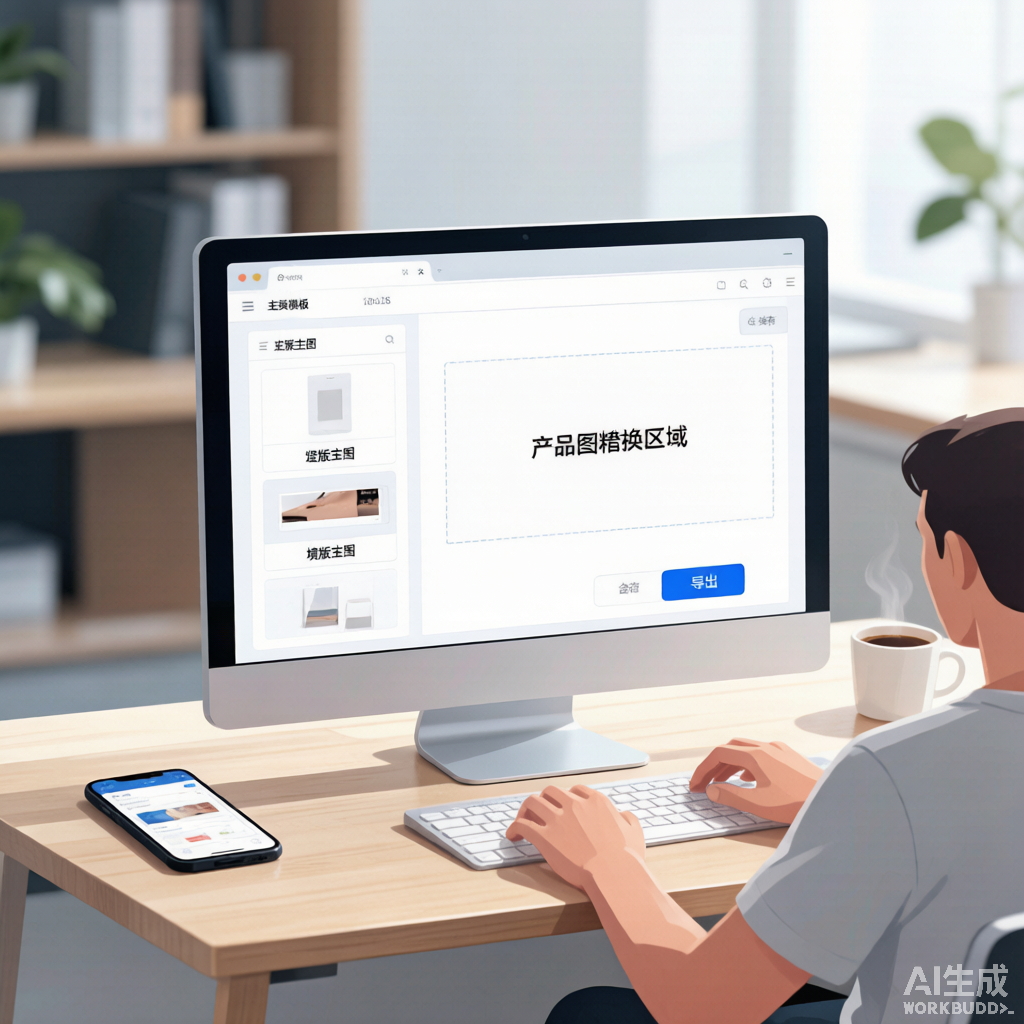
图2:两栏规格分开看,原视频管四项,新角色图管数量、格式体积和画面
一张大表:项目、原视频、新角色图的逐项对照
把两条线并排放进一张表里,逐项对照是查规格最快的用法。
| 项目 | 原视频 | 新角色图 |
|---|---|---|
| 数量 | 1 段 | 仅 1 张 |
| 文件格式 | MP4、AVI、MOV 等主流视频格式 | png / jpg / webp |
| 文件大小 | 不超过 200MB | 单张不超过 5MB |
| 时长 | 25-30 秒 | 不适用 |
| 画面像素 | 像素宽高 200-2048 之间 | 像素宽高 200-2048 之间 |
| 宽高比 | 1:3 ~ 3:1 | 1:3 ~ 3:1 |
| 素材来源 | 自有拍摄的真人带货原视频 | 本地上传,或从模特库选择内置素材 |
这张表里有三行值得单独点一下。一行是数量,原视频一段,新角色图一张,两边都是单个输入,不存在”传一批自动挑”这种用法。一行是时长,只有原视频有这项要求,新角色图是静态图,不涉及时长。还有一行是画面参数,两栏用的是同一套范围,所以素材之间更容易匹配。
另有一项不在这张表里,但同样属于”上机前要确认的事”:使用前需要勾选《角色替换功能使用风险标注说明》,这是必要步骤。它不属于格式或参数,但和素材准备处在同一个环节,一并记住更省事。
超规格了怎么办:三条对应做法
规格的意义在于知道超了该怎么办。事实源里给出了几种情况的处理方向,都不复杂。换个角度说,青虎AI 把这几条要求写在前面,本意就是让人在准备素材的时候一次做对,而不是跑到一半再回头救场。
时长超了,处理方法是裁剪。25-30 秒这个区间是有明确边界的,超出去可能无法正常处理,与其反复重试,不如先把素材裁到区间内再传。裁剪的时候尽量保留商品展示最完整的段落,替换完成后的成片才有价值。
体积超了,处理方法是压缩。文件超过 200MB 会导致处理失败,压缩之后再上传是稳妥的做法。压缩时注意别把画面压得太糊,因为替换效果依赖原视频的画面质量——源素材本身如果不够清楚,替换出来的结果也不会更好。
格式不对,处理方法是转码。MP4、AVI、MOV 这几种之外的格式,先转成其中一种再上传,比试着硬传更省时间。
这三条有个共同点:都属于动手之前的准备,而不是流程中的操作。把它们放在素材准备阶段解决掉,后面就很顺;留到最后一步才处理,就容易在临门一脚卡住。
还有一格值得单独留出来讲。四条规格里,时长这一项的容错空间最小——200MB 的体积上限对大多数素材来说还算宽松,格式也往往能通过转码解决,但 25-30 秒这个区间是实打实的上下限。手上素材偏长的时候,裁到哪里是需要做判断的:裁得太短,商品展示不完整;裁得太随意,容易把关键的画面切掉。建议的做法是先看一遍原视频,把人物出镜清楚、商品展示完整的段落标出来,再按这个范围去裁。
先把素材裁到 25-30 秒
这是最常被忽略的一项。很多人手上的素材是一两分钟的完整视频,直接上传就会超时。建议在准备阶段就先裁好,只保留需要替换人物的那一段。
体积大的先压缩再传
文件超过 200MB 会导致处理失败。压缩的目标是让体积落到上限以内,同时尽量保住画面清晰度。替换效果和原视频质量相关,压得太狠反而得不偿失。
新角色图不看体积看清晰度
单张不超过 5MB 这个上限很宽松,日常的清晰人像照片基本都在范围内。挑图的时候重点看的是人物是否清晰、光线是否均匀,而不是文件有多大。
多准备几张角色图备用
因为新角色图仅支持 1 张,想要几个不同的出镜人物就要跑几次任务。建议一次多准备几张合格的角色图,跑完一条接着跑下一条,比每次回过头重新找图效率高。
关于电商视频换脸,四个常见误解
格式与规格相关的误解,多数来自对功能定位的想当然。这四条校准完,准备素材的方向会清楚很多。
以为规格限制和”换脸”这件事有关
实际无关。格式、体积、时长、画面参数这些属于输入素材的要求,管的是能不能把素材传进来。功能本身做的是完整的换人,不只是换脸——规格不决定算法动的是哪一部分。
以为新角色图可以一次传好几张
实际不行。新角色图仅支持 1 张,格式为 png/jpg/webp,单张不超过 5MB。想要多个出镜人物版本,就每次换一张图分别跑任务,界面里没有”一次传多张让它挑”这个用法。
以为原视频越长越好,内容更完整
实际相反。原视频时长要求是 25-30 秒,超出可能无法正常处理。素材太长不仅不会让结果更丰富,还可能直接跑不起来。挑素材时优先选长度落在区间内的片段。
以为只要格式对就一定能跑
实际不止看格式。MP4、AVI、MOV 这类主流格式只是第一关,体积、时长、画面像素和宽高比四项都要满足。四项里任何一项超出,都可能影响处理结果。
从入口到出片:五步走一遍
规格看完,把整条流程走一遍会更完整。入口有两条,操作弹窗是同一个。
第一条路径是登录青虎AI 工作台,走左侧菜单【创作】-【AI视频生成】-【批量替换】,点击【角色替换】,弹出独立操作弹窗,弹窗分为原视频区和新角色区两大模块。第二条路径是访问 LinkPix 首页,切换到【图像生成】标签,点击【批量替换】入口。
第 1 步
上传原视频
格式支持 MP4、AVI、MOV 等主流格式,文件不超过 200MB,时长 25-30 秒,画面像素宽高在 200-2048 之间、宽高比 1:3 ~ 3:1。超规格的素材先压缩或裁剪再传,别硬试。
第 2 步
上传新角色图
仅支持 1 张,格式 png/jpg/webp,单张不超过 5MB,画面像素宽高同样在 200-2048 之间。可以从本地上传自有素材,也可以从模特库选择内置素材。
第 3 步
勾选风险标注说明
弹窗左下角有一个复选框:「我已阅读《角色替换功能使用风险标注说明》,承诺合规使用生成视频」。这一步是必要步骤,跳过它就无法继续操作。
第 4 步
点击「开始替换」
素材上传完成后,点底部蓝色的「开始替换」按钮即可。系统会自动识别人物面部,并匹配原视频的光影与画面,把整段视频里的人物替换一遍。规格合规的素材在这一步才会顺利进入处理。
第 5 步
预览并下载
生成完之后先预览一遍:人物替换得自不自然、商品和画面有没有异常,都确认过再下载。另外建议把原视频留一份备份,后面想换别的人物时直接拿它重跑就行。
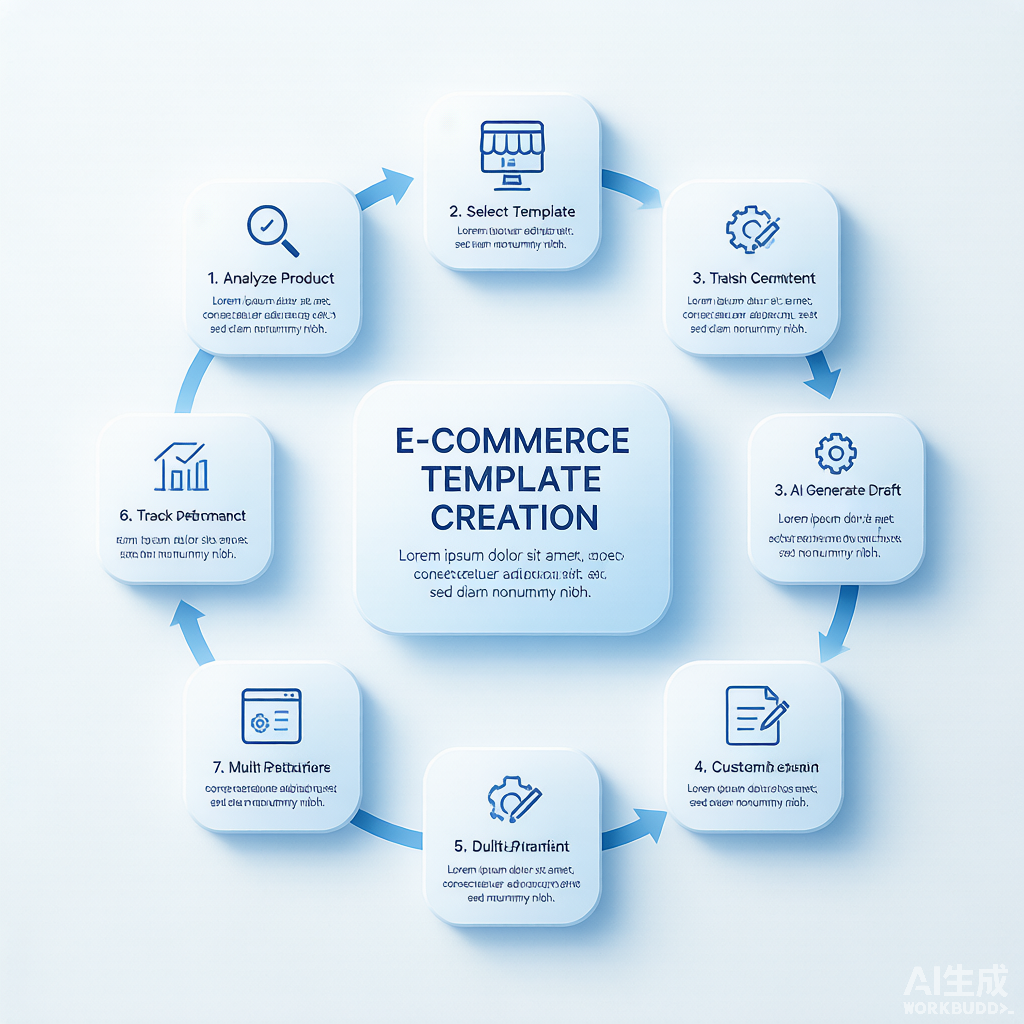
图3:规格是第 1、2 步的事,把这两步的素材准备好,后面只有一次点击
三个场景:规格怎么影响素材准备
把规格放回实际场景里,什么样的素材要提前加工会更清楚。
手上是一条完整的长视频
从别处拿到的素材往往是一两分钟的完整成片,直接上传会超出 25-30 秒的时长要求。这类素材需要在准备阶段先裁剪,只保留需要替换人物的那一段。裁的时候尽量留住商品展示冲突最少、人物面部清楚的片段。
同款产品要出多个出镜人物版本
矩阵账号或不同市场需要多个版本时,做法是一段原视频配多张角色图,分别跑任务。因为新角色图仅支持 1 张,每次跑之前换一张图即可,原视频不用重新上传准备。
拿到的是相机直出的大文件
相机直出的素材体积往往不小,超过 200MB 就会导致处理失败。这类文件先压缩再上传,压缩时注意保留画面清晰度,因为替换效果和原视频画面质量相关,源素材太糊会影响观感。
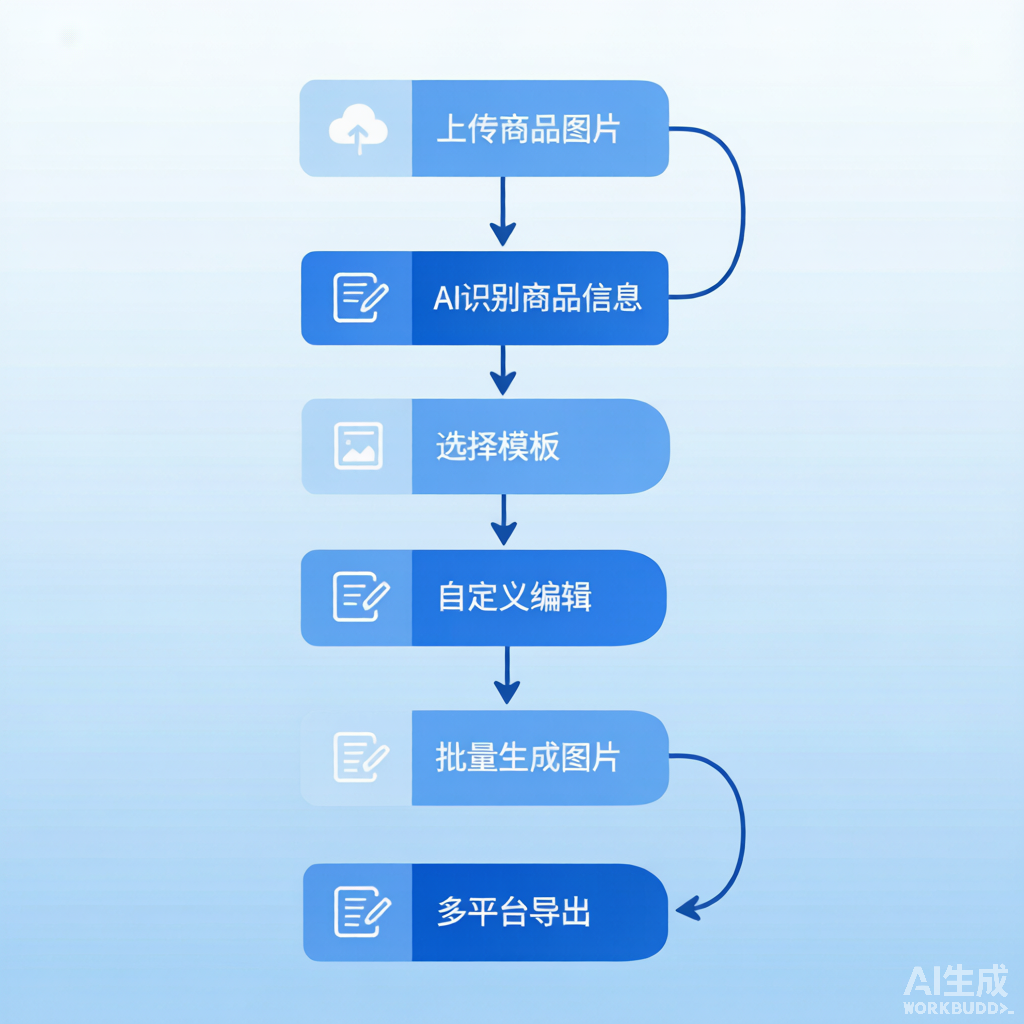
图4:裁剪、多角色图、压缩三件事,都是在上传之前就做好的准备工作
动手前的确认清单
把前面所有规格收到一处,动手前对照一遍,基本不会在临门一脚卡住。这份清单可以直接照着自己手里的素材逐项打勾,四项都过了再上传。
清单的用法很简单:先看原视频的四项,再看新角色图的四项,最后确认流程上的两件事。任何一项打不上勾,就先处理这一项,不要抱着”也许能过”的心态先传上去试。规格是硬性的,试不出来例外。
原视频这边四项数值:格式为 MP4、AVI、MOV 等主流格式;体积不超过 200MB;时长落在 25-30 秒之间;画面像素宽高在 200-2048 范围内,宽高比 1:3 ~ 3:1。其中时长和体积这两项一旦超出,素材就可能无法被处理,所以建议在准备阶段先裁好、压好。
新角色图这边四项:仅支持 1 张;格式为 png/jpg/webp;单张不超过 5MB;画面像素宽高与宽高比与原视频同一组范围。来源可以在本地上传与模特库之间二选一。
流程方面有两件事不能省:勾选《角色替换功能使用风险标注说明》,以及保留原视频备份。前者是必要步骤,后者在注意事项里有明确提到,方便后续替换其他人物或作其他用途。
计费方面还有两条相关的能力可以了解。一条是「AI爆款复刻」,官方介绍原文写的是”爆款视频换脸换产品换背景”;另一条是「IP 复刻」,官方介绍写的是”视频换人物(版权 IP、明星)”。这两条按秒计算消耗,界面上会实时显示,以当时看到的口径为准。其中涉及版权 IP 与明星形象的场景,需要先处理授权问题再动手。
规格本身的维护方式也值得一提:这些参数是青虎AI 当前文档里写明的口径,日常使用按这套来准备就够。如果哪天界面上的提示和这份清单不一致,以平台上当时显示的为准——文档会更新,界面上的提示是最新的。
再收一次边界:本文列的这些规格,管的是”素材能不能传进来”,与”换的是脸还是人”无关。功能本身做的是完整的换人,官方口径是角色替换是完整的换人,不仅仅是换脸;换掉的是出镜人物整体,商品、光影、运镜和画质都保留。
素材准备得好
时长裁剪到位、体积压到上限内、画面参数在范围内、角色图清晰且只有一张。这四件事做完,上传基本一次通过,跑起来也顺。
素材准备得仓促
拿着超长的原视频直接传、大文件不压缩、角色图一次想传多张。单独看都是小事,凑在一起就是反复重试,时间都耗在准备环节上。
带走一句话
电商视频换脸支持的素材规格分两栏:原视频支持 MP4、AVI、MOV 等主流格式,不超过 200MB,时长 25-30 秒,像素宽高 200-2048,宽高比 1:3 ~ 3:1;新角色图仅 1 张,格式 png/jpg/webp,单张不超过 5MB,画面参数与原视频一致。这些规格管的是输入素材,和换的是脸还是人无关——功能本身做的是完整的换人。上手前把素材裁好、压好,再点「开始替换」。
电商视频换脸支持哪些格式?
原视频支持 MP4、AVI、MOV 等主流视频格式;新角色图支持 png、jpg、webp 三种格式。如果你的素材是这几种之外的格式,建议先转码成其中一种再上传。
原视频的文件大小有限制吗?
有,文件不超过 200MB。超过这个体积会导致处理失败,建议压缩后再上传。压缩时注意尽量保留画面清晰度,因为替换效果和原视频的画面质量有关。
视频时长要求是多少?
25-30 秒。时长超出可能无法正常处理,遇到更长的素材建议先裁剪到区间内再上传。这条是实际操作里最常被忽略的一项。
画面像素和宽高比有什么要求?
原视频与角色图的画面像素宽高都在 200-2048 之间,宽高比都是 1:3 ~ 3:1。两栏用的是同一组范围,所以素材之间更容易匹配上。
新角色图能传几张?
仅支持 1 张。想要几个不同的出镜人物,就准备几张角色图分别跑任务,不能一次传多张让系统自己挑。格式支持 png/jpg/webp,单张不超过 5MB。
新角色图从哪里来?
两种来源:一种是从本地选择图片,上传自有模特正面人像图;另一种是从模特库选择图片,直接使用平台内置的合规素材。手上没有合适素材时,后者更省心。
素材超规格了怎么办?
时长超了先裁剪,体积超了先压缩,格式不符先转码。这三种都属于动手前的准备,建议在素材准备阶段就处理掉,不要等到上传那一步才回头改。
这些规格和”换脸”有关系吗?
没有直接关系。规格是输入素材的要求,管的是素材能不能被处理;功能本身做的是完整的换人,官方口径写的是角色替换是完整的换人,不仅仅是换脸。两件事不要混在一起看。
在哪里能找到这个功能?
两条入口:登录青虎AI 工作台,走左侧菜单【创作】-【AI视频生成】-【批量替换】,点击【角色替换】;或者访问 LinkPix 首页,切换到【图像生成】标签,点击【批量替换】入口。两条路通向同一个操作弹窗。
上传之后点哪个按钮开始?
素材上传完成后,点界面底部的蓝色「开始替换」按钮就会启动处理。在这之前需要先勾选左下角的复选框,确认已阅读《角色替换功能使用风险标注说明》,这一步是必要步骤,跳过它无法继续。
生成之后能预览和下载吗?
可以。生成结果可以直接预览、下载。预览时重点检查关键帧里的人物是否自然、商品与画面是否正常。另外建议保留原视频备份,方便后续替换其他人物或作其他用途。
还有没有相关的能力按秒计费?
有两条:「AI爆款复刻」的官方介绍写的是”爆款视频换脸换产品换背景”,「IP 复刻」写的是”视频换人物(版权 IP、明星)”,两条都按秒计费。具体以平台当时显示为准,涉及版权 IP 与明星形象时需先解决授权。


评论列表 (0条):
加载更多评论 Loading...