


一张详情图看着”有点乱”,很多时候既不是配色的问题,也不是留白的问题,而是所有字都一样大。标题、卖点、说明、参数挤在同一个字号里,用户在屏幕上往下滑的时候,眼睛找不到落点,只能一行一行硬扫。扫到一半觉得累,就往上划走了。
字号层级解决的就是这件事。它把一屏里的文字按重要性分成几档,让用户先看到最该看到的,再顺着层级往细里看。层级做对了,用户不用读完全部内容,也能在三秒内知道这屏在讲什么。
这篇讲一套能直接用的四级文字体系:主标题、副标题、正文、注释分别管什么,各级之间的倍数关系和字重怎么搭,以及层级一乱用户会有什么反应。工具部分仍以青虎AI【详情图编辑模式】为例,它的顶部工具栏可以直接改字号、字重和对齐方式,是调层级最常用的入口。
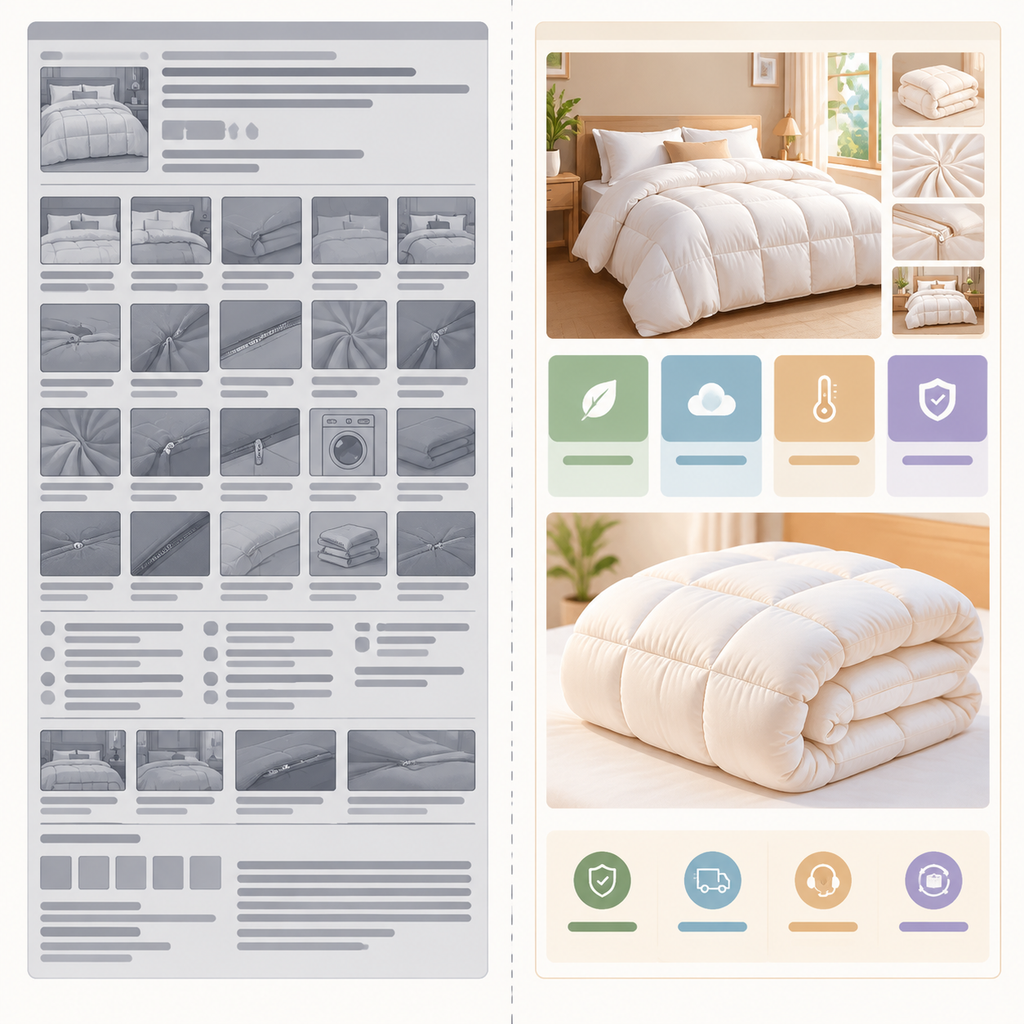
图1:字有没有分级,决定了用户第一眼看到什么
一、字号层级解决的是什么问题
用户看详情图的方式和读文章不一样。读文章是一条线往下走,看详情图是跳跃的——眼睛会先抓最容易抓住的东西,抓到了再决定要不要停留。字号就是这个”最容易抓住的东西”里最直接的一个信号。
字大,用户默认它重要;字小,用户默认它是补充。当一屏里所有字一样大,这个信号就失效了,用户拿不到任何提示,只能靠把每行都读一遍来判断主次。这个成本很高,多数人不会付出这个成本,直接下滑。
层级做出来之后,用户的行为会变成这样:先看最大的主标题,知道这屏讲什么;如果感兴趣,再看副标题,知道具体讲哪几点;还有兴趣,才看正文和注释。整个过程是漏斗式的,不感兴趣的人自然会走,感兴趣的人会得到完整的解释。这比让所有人硬读一遍要高效得多。
有个容易被忽略的点:层级不是给设计师看的,是给用户的滑动动作看的。用户手指一动就是几百像素,一屏可能只停留一秒多。层级不清的图,在这一秒多里什么都传达不出去。
二、四级文字体系:每一级管什么
一套好用的层级不用太复杂,四级就够。超过四级,用户分辨不出差别,等于白分。低于四级,细节和主信息会挤在同一档里,重点还是浮不出来。
主标题是每一屏最大的那行字,一屏通常只有一个。它的任务是回答”这屏讲什么”,比如”夏季速干面料””三层加厚结构”这种一句话结论。主标题不需要说完整,说完整是正文的事。
副标题在主标题下面,一屏可以有二到四个。它回答的是”这块讲哪一点”,比如”面料透气数据””对比普通款的优势”。副标题是分层的主力,很多一屏讲三点的图,靠的就是三个副标题把内容切开。
正文是解释性的文字,回答”具体是怎么回事”。它承载信息量,但不负责抢注意力。正文的设计原则是把该说的说清楚,不要求它被第一眼看到。
注释是最小的一档,放参数、单位、备注、补充说明。它存在的意义是”有据可查”,用户需要的时候能找到就行,不需要在滑动时跳出来打断节奏。
层级越往下,字号越小、字重越轻
四级之间的差别不只在字号,还在字重和颜色。同一个字号如果主标题和正文都用了加粗,层级照样是糊的。正确的做法是字号和字重一起往下减:主标题最大最重,注释最小最轻。这样即使把图缩到手机屏,用户也能靠灰度深浅看出哪块是重点。
三、各级的倍数关系与字重搭配
层级靠的是相对关系,不是绝对数值。定好一个基准,其他三级按倍数往上或往下推,整张图的秩序自然就出来了。

图2:同样的内容量,分了级就有主次,不分级就是一整块字
| 文字级别 | 管什么 | 字号参考(以 750px 宽为基准) | 字重参考 | 一屏数量 |
|---|---|---|---|---|
| 主标题 | 这屏讲什么 | 约 36-48px | 加粗,最重 | 通常 1 个 |
| 副标题 | 这块讲哪一点 | 约 22-30px | 中粗或加粗 | 2-4 个 |
| 正文 | 具体怎么回事 | 约 16-20px | 常规 | 按内容量 |
| 注释 | 参数与备注 | 约 12-14px | 常规或偏细 | 按需 |
从这张表能看出两件事。一是相邻两级之间大约差 1.3 到 1.6 倍,主标题到正文大约差 2 到 2.5 倍,落差够大用户才分得出。二是最小一档不要低于 12px,缩到手机屏以后 12px 已经接近能看清的底线,再小就变成装饰而不是信息。
字重的搭配有个简单的原则:同一级只用一种字重。所有主标题都加粗,所有正文都常规,不要这一屏正文加粗、下一屏正文常规。字重跨级更要注意,副标题不能比主标题还粗,正文不能加粗到和副标题一样抢眼,一旦抢了,用户就会先看到正文,层级就反过来了。
| 搭配项 | 推荐做法 | 常见错误 | 后果 |
|---|---|---|---|
| 字号落差 | 相邻两级差 1.3-1.6 倍 | 只差一两号 | 看起来还是一样大,白分级 |
| 字重方向 | 越重要越重 | 正文加粗、标题常规 | 主次颠倒,用户先读错内容 |
| 一屏数量 | 主标题 1 个、副标题 2-4 个 | 一屏四五个大标题 | 互相打架,没有第一落点 |
| 最小字号 | 不低于 12px | 压到 10px 塞内容 | 手机上看不清,等于没写 |
| 颜色深浅 | 随层级递减 | 所有文字同色同深 | 灰度上分不出层级 |
四、层级混乱的三个后果
层级乱不是审美问题,它会实打实地影响用户行为。下面三个后果在数据上都能看出来。
第一个后果是用户不知道先看什么。一屏里全是同级别信息时,用户的视线会在几个元素之间来回跳,跳两下之后放弃,直接往下滑。这种”看了但没看进去”的状态最亏,因为内容写了、图也做了,成本全花了,效果是零。
第二个后果是重点被平均掉。层级清楚时,用户不读全文也能带走那句话结论;层级混乱时,重点和补充说明混在一起,用户读完了也只记得”字很多”。多数商家的经验是:一屏文字超过 40 字,移动端用户大概率直接跳过。而层级清晰恰恰是让用户少读也能读懂的办法。
第三个后果是转化会掉。用户找不到关键信息,购买决策链就被拉长,一部分人在这条链上流失。详情页的加载速度也有影响,移动端页面加载每慢 1 秒,转化率约下降 7%,而层级混乱的图往往内容更多、图层更厚,加载负担也更重。这两件事叠加在一起,损失是翻倍的。
层级乱,用户会把整屏当成”广告”
用户对详情页有天然的防备心理。当一屏的字密密麻麻、所有内容都在喊重点,用户会把它归类成”又要说服我”,然后快速划走。层级清楚反而降低了这种防备——只给一个结论、几行说明,用户觉得是在看信息,不是在听推销。信息型的内容比推销型的内容更容易被读完。
五、青虎AI【详情图编辑模式】改字号能改到什么程度
调层级需要能逐块改文字的工具。青虎AI【详情图编辑模式】的定位是详情图生成模块下可二次精细化排版的工具,依托 LinkPix 引擎生成初稿后,内置一个轻量化在线编辑器,能直接调图文位置、改文字样式、增删排版模块,不用跳到第三方设计软件。
字号相关的操作集中在顶部工具栏。字体默认是思源黑体 SC,也可以切换;字号、字重(加粗或常规)、对齐方式(左中右)、文字颜色都能单独调;文案内容本身也能增补或删减。想给某一行提级或者降级,在这一栏里都能完成。
中间画布区负责位置的配合。文字调大以后原来的位置可能放不下,这时可以拖动模块、缩放大小,也可以用「解除组合」把整块拆成独立元素,只挪需要动的那一行。底部工具栏提供撤销、重做和新增素材模块,调过头了随时能退回去重来。
也要说清它的边界。编辑器改的是文字的呈现方式,不改变内容本身,也不替代平台规则的审核。改完字号层级之后,字与图的对应关系要重新确认一遍,导出前建议先保存版本,方便回滚,最终成品仍要按平台规则和广告法人工过一遍。
六、动手之前先定好这三件事
字号层级调不顺,多半是动手之前没定好基准。三件事定下来,后面每一屏都照这个来,速度会快很多。
定基准尺寸
先确定这张图按哪个平台做。淘宝、天猫、拼多多宽度通用口径是 750px,抖音商城 800px,确定后所有字号都按这个宽度换算。
定四级字号
动手前把主标题、副标题、正文、注释四个数值写下来,全图统一用。每次都临时决定,最后一定会出现两屏标题不一样大。
定字重规则
规定好哪几级加粗、哪几级常规,最好再定一个文字颜色深浅的顺序。规则定死,就不会出现正文加粗抢副标题的情况。
定一屏信息量
先想清楚每屏要放几个信息点。信息点太多,层级再清楚用户也读不完,这时该做的是拆屏,而不是把字号压小。
这四件事里最容易被跳过的是最后一件。很多层级问题的根源不是字号没调好,而是一屏想讲的内容本来就超出了它的承载量。定好一屏信息量,字号层级才有地方发挥。
七、从上传到导出的操作步骤
下面以一款家居收纳用品为例,走一遍从生成初稿到调完层级的完整流程。整个过程在一个界面里完成,不需要打开别的设计软件。
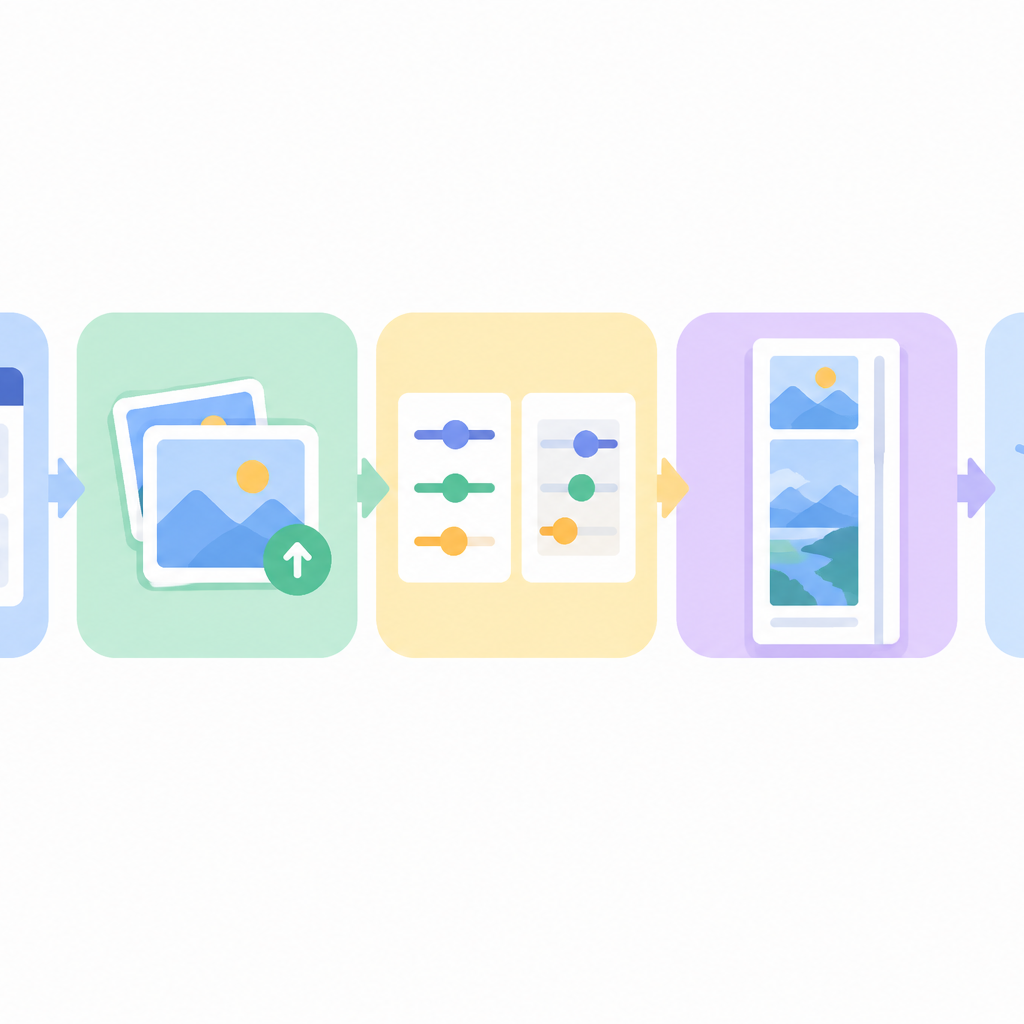
图3:层级一共要过三道关,从选初稿到定字重再到导出
步骤一:进入详情图编辑模式
登录青虎AI 工作台,走左侧【创作】-【电商详情图】-【电商详情图(编辑模式)】,也可以从 LinkPix 首页的【电商详情图】-【编辑模式】进入,两条路径进的是同一个功能。
步骤二:上传产品图并写清内容需求
在产品图区上传实拍图,单次最多 10 张,建议用同商品的多角度图。在输入框里写清品类、要突出的卖点、想要的风格,写清楚 AI 才知道哪些内容该当标题、哪些该当说明。
步骤三:选尺寸、语言、配色与数量
尺寸在默认尺寸、亚马逊长图、天猫详情长图、淘宝详情长图里挑一个;语言支持简体中文、英语、泰语等;配色按商品色调选;数量可在 1、2、4、6、8、10 张里挑,多出几张便于对比层级效果。
步骤四:挑一张层级最清楚的初稿
生成完成后,不要只挑”最好看”的那张,优先挑层级骨架最清楚的那张——也就是不看具体文字内容,也能看出哪里是标题、哪里是说明的那张。骨架对,后面好改;骨架乱,改起来没完。
步骤五:按四级体系统一改字号字重
进入编辑器,用顶部工具栏把主标题、副标题、正文、注释逐档设定。先改所有主标题,再改所有副标题,一级一级往下过。这样改出来的层级是一致,不是东一块西一块。字重同步跟上,越重要越重。
步骤六:保存版本后再导出
调整到位先点右上角「保存」,把编辑版本留下来,方便之后回滚或继续改;再点「导出」,拿到最终详情长图,导出为高清无损格式,可直接上传到对应平台。
| 调整动作 | 作用对象 | 参考量 | 建议顺序 |
|---|---|---|---|
| 改字号 | 四级文字各档 | 相邻差 1.3-1.6 倍 | 最先做 |
| 改字重 | 四级文字各档 | 越重要越重 | 紧随字号 |
| 改文字颜色 | 四级文字各档 | 随层级递减深浅 | 字重之后 |
| 调对齐方式 | 整块文字 | 同层级保持一致 | 位置定型前 |
| 增删文案 | 全部层级 | 该删就删 | 随时,越早越好 |
| 拖动与缩放模块 | 版式配合 | 按内容量收放 | 字号定型后 |
这张表的顺序也有依赖关系。字号一改,文字占的宽度和高度都会变,位置和换行跟着变,所以先把字号字重定死,再动位置和版式,能少走一大半回头路。反过来先排版再调字号,排好的版会被字号撑乱。
八、四个常见误区
误区一:字号越多层级越丰富
有人一屏里用了七八种字号,觉得这样层次更多。实际上用户的辨识能力有限,相差一两个像素的字号根本分不出来,只会让版面显得杂。四级已经够用,超过四级就应该考虑拆屏,而不是继续加档。
误区二:把重点全部加粗就行
找不到重点的时候,很多人的做法是把一句话里的关键词都加粗。结果满屏都是粗体,等于没有粗体,粗体本身就失效了。加粗是有额度的,一屏能承受的加粗内容很少,用超了就互相抵消。
误区三:为了塞内容把字号压小
内容放不下时把注释压到 10px、正文压到 14px,用户根本看不清,等于这些内容白写。正确做法是先删内容,再考虑拆屏,字号压到 12px 以下就该停下来重新想,而不是继续往下压。
误区四:每一屏都做成一样的大小
层级是全图统一,不是每一屏都一样。开篇屏的标题可以更大,参数屏的正文可以更小,只要四级之间的相对关系不变,整体就是有秩序的。全图绝对统一,反而会让长图从头到尾一个节奏,缺少起伏。
九、四个提效技巧
技巧一:用灰度预览检查层级
把整张图去掉颜色只看灰度,如果还能一眼分出大中小三档,说明层级是靠字号和字重立起来的,不是靠颜色撑的。靠颜色撑的层级,一换配色就散了,灰度预览能提前发现这个问题。
技巧二:缩到手机屏再确认一遍
电脑上看着合适的字号落差,缩到手机屏可能就变得不明显了。调完层级把图缩到手机宽度看一次,如果四级还能分出来,这版就站得住;如果糊成一档,把落差再拉大一点。
技巧三:先改一屏再统一套用
不用一上来就逐屏去调。先把最有代表性的一屏调到满意,记住这一屏四个级别的数值,后面每屏照这个套。这样调出来的长图是同一套标准,不会出现前后两屏字号打架。
技巧四:善用解除组合做单点修正
某一屏里只有一个标题需要特别处理时,点「解除组合」把这块拆成独立元素,只改那一个,其他元素不受影响。比把整块删掉重排快得多,也不会把已经调好的层级打乱。
十、三个可以照做的场景
四级体系的配比不是死的,不同屏的任务不一样,重点级的用量也不一样。下面三个场景覆盖了最常见的三类需求。

图4:层级到不到位,最后要在大屏和手机上各看一遍
场景一:开篇屏,主标题要压得住
开篇屏的任务是让用户决定要不要继续滑。主标题可以往上限走,副标题压到一到两个,正文尽量少,注释基本不放。这一屏比的是第一眼的冲击力,字号落差可以拉到 2.5 倍左右,层级越简单越好。
场景二:卖点屏,副标题是主力
这一屏要讲三点卖点,主力就是副标题。三个副标题用同一个字号字重,互相之间平级;每段正文按同一个字号跟在后面。重点不是主标题多大,而是三个副标题是不是一样大——不一样大,用户会以为其中一个更重要的。
场景三:参数屏,正文和注释要分开
参数屏的信息密度最高,四级的使用方式也不同。参数名当正文,参数值可以用加粗的正文档,单位和备注放注释档。这两档如果混在同一个字号里,用户读参数时会分不清哪个是名称哪个是数值,很容易看错行。
三个场景共同指向一个判断:主力级别跟着这屏的任务走。开篇屏比第一眼,主标题就得压得住;卖点屏比条理,副标题的一致比大小更重要;参数屏比准确,正文和注释必须明显分开。同一张长图里,四级之间的倍数关系保持稳定,各档的用量按屏调整,整张图就会既有统一标准,又有节奏变化。
还有一类屏值得单独提一下,就是场景展示屏。这类屏的主角是图片,文字只是补充说明。这时候主标题可以保持正常级别,正文反倒可以适当放大一点,因为这一屏总共没几个字,放大不会造成拥挤。判断依据还是那句话:看这屏的任务是什么,再决定哪一级当主力。
十一、总结与常见问题
总结:字号层级的核心是让用户少读也能读懂
层级一乱,用户第一眼找不到落点,重点被平均掉,看完什么都没记住,转化跟着掉。要解决它,记住四档就够:主标题管”这屏讲什么”,副标题管”这块讲哪一点”,正文管”具体怎么回事”,注释放参数和备注。相邻两级差 1.3-1.6 倍,主标题到正文差 2-2.5 倍,字重和颜色都随层级往下减,最小一档不要低于 12px。调的顺序是先统一字号、再配字重和颜色、最后动位置版式。用青虎AI【详情图编辑模式】,生成初稿后可进内置编辑器,用顶部工具栏逐档改字号字重,画布区配合拖拽缩放,改完先保存再导出。层级做对,同样的内容,用户能少读一半的字还看得更明白。
问:详情图字号层级怎么设置?
答:分四级来设。主标题约 36-48px、加粗,副标题约 22-30px、中粗或加粗,正文约 16-20px、常规,注释约 12-14px、常规或偏细,这是以 750px 宽为基准的参考值。相邻两级差 1.3-1.6 倍,主标题到正文差 2-2.5 倍,落差够大用户才分得出来。
问:为什么相邻字号要差这么多倍?
答:因为人眼对字号差的辨识有门槛。相差一两号,在电脑上勉强能看出,缩到手机屏就完全一样了。1.3-1.6 倍是多数商家验证过的经验区间,既有明显差别,又不会因为落差太大显得断裂。实际调的时候可以在这个区间里按品类微调。
问:字重应该怎么和字号搭配?
答:越重要的越重。主标题用最重的加粗,副标题用中粗或加粗,正文常规,注释常规或偏细。同一级只用一种字重,不能这屏正文加粗、下屏正文常规。要特别避免正文加粗到和副标题一样抢眼,一旦抢了,用户会先读正文,层级就反过来了。
问:层级混乱会有什么后果?
答:三个后果。一是用户不知道先看什么,视线在几个元素之间来回跳,最后直接划走;二是重点被平均掉,用户读完了只记得字很多,没记住结论;三是转化会掉,用户找不到关键信息,决策链被拉长,一部分人在这条链上流失。移动端页面加载每慢 1 秒转化率约下降 7%,层级乱的图往往更重更慢,损失会叠加。
问:一屏放几个主标题合适?
答:通常只放一个。主标题的作用是给这屏定主题,两个以上就会互相打架,用户不知道该把哪个当第一落点。如果一屏确实有两个并列的重点,更稳妥的做法是把它拆成两屏,而不是在同一屏里放两个大字。
问:副标题可以用几个?
答:二到四个。副标题是分层的主力,一屏讲三点就配三个副标题,讲两点就配两个。关键是这几个副标题要用同一个字号和字重,彼此平级。如果其中一个特别大,用户会以为它更重要,层级就歪了。
问:最小的注释字号能压到多小?
答:不要低于 12px。缩到手机屏以后,12px 已经接近能看清的底线,再小就变成装饰性的色块而不是信息。如果发现注释必须压到 12px 以下才放得下,说明这屏内容超量了,该做的是删内容或者拆屏,而不是继续压字号。
问:用青虎AI【详情图编辑模式】改层级要重新生成吗?
答:不用。生成初稿后点进「编辑」,在顶部工具栏里就能改字号、字重、对齐方式和文字颜色,文案也能直接增补删减。位置放不下时在画布区拖动或缩放模块,需要单独处理某个元素时点「解除组合」,底部工具栏还可以新增或删除模块。
问:不同平台的字号要重设吗?
答:要按宽度换算。淘宝、天猫、拼多多详情图宽度通用口径是 750px,抖音商城详情图宽 800px、建议高度 5000-10000px,亚马逊主图与详情图在 1000-1500px,Shopee 和 Lazada 宽 800px,速卖通 800-1000px。宽度越大的图,字号要按比例放大,四级之间的倍数关系保持不变。
问:一屏文字太多,层级还救得回来吗?
答:层级能改善观感,但救不回超量的内容。多数商家的经验是,一屏文字超过 40 字,移动端用户大概率直接跳过。这时候光调字号没用,正确做法是先砍内容,把一屏拆成两屏,再用四级体系重新分级。内容量是前提,层级是手段,不能反过来。
问:怎么快速检查层级做没做对?
答:两个办法。把图转成灰度看,如果还能一眼分出大中小三档,说明层级是靠字号字重立起来的;再缩到手机宽度看一遍,四级如果还分得出来,这版就站得住。两个办法都不需要工具,肉眼就能判断。
问:改完层级还要注意什么?
答:注意文字和图片的对应关系。字号改了、文案删了之后,要确认每段文字说明的仍然是旁边那张图。导出前建议先点右上角「保存」留存版本,方便回滚,最终成品仍要按平台规则和广告法人工审核一遍。


评论列表 (0条):
加载更多评论 Loading...